

快速启动捕捉
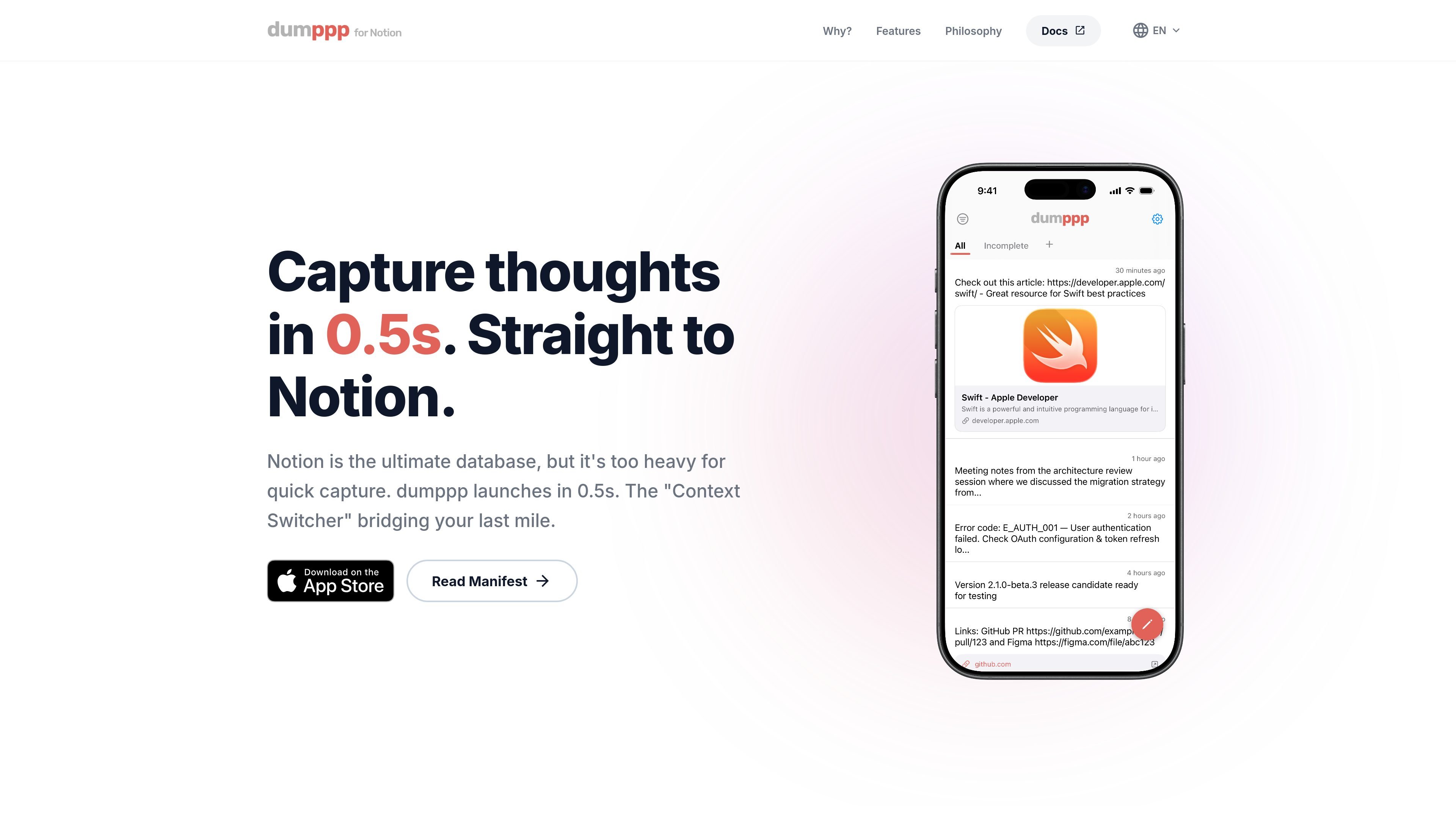
应用设计为大约 0.5 秒即可打开,让你几乎立刻开始输入。产品文案强调无需加载页面或额外导航,就能把想法写到屏幕上。
dumppp 是一款面向想尽可能少延迟记录想法的 Notion 用户的手机快速记录应用。网站将其描述为适用于 Notion 的“0.5 秒捕捉”工具,启动迅速,打开后可直接输入,并将笔记直接发送到 Notion 中。
它围绕这样一个问题来设计:Notion 在桌面端很强大,但在手机端往往显得更慢、层级更深。dumppp 通过标签页上下文切换、支持后台同步的离线捕捉,以及滑动和点击等移动端友好的属性编辑方式,缩短从想法到笔记的路径。
应用设计为大约 0.5 秒即可打开,让你几乎立刻开始输入。产品文案强调无需加载页面或额外导航,就能把想法写到屏幕上。
dumppp 允许你通过标签页在不同上下文之间切换,包括数据库、筛选器、视图设置,以及 Pro 版中的多个工作区。其介绍将这概括为即时标签切换和按标签自动配置。
应用支持离线工作,并会在连接恢复后自动同步。这有助于你在地铁、飞机或其他信号较弱的环境中记录笔记。
首页说明你可以把常用属性映射到滑动和点击图标,并且支持主要属性类型。这样可以减少在手机上更新条目所需的点击次数。
首页强调时间线视图,方便回看过去的笔记。介绍中也着重说明你可以看到自己发布了什么以及它属于哪个上下文,因此捕捉并不只是单向写入。
当你想在想法刚出现时就立刻记录下来,而不必等待较慢的应用加载或先深入层级页面时,可以使用 dumppp。该产品定位就是将笔记即时写入 Notion。
当你把工作、个人笔记或其他项目分开放在不同 Notion 区域时,可以使用基于标签页的上下文切换。产品说明称标签页可以打包数据库、筛选器、视图设置和多个工作区,让你一键切换上下文。
当你在旅行、地下或其他断网环境中时,可以使用离线优先工作流。dumppp 会先将笔记保存在本地,等你重新联网后再同步。
当你需要在手机上更新状态或其他属性时,可以使用滑动和点击控件。首页明确提到主要属性类型以及更少点击的移动端工作流。
当你希望笔记捕捉不仅仅是单向发布,而是支持后续回顾时,可以使用时间线视图。网站将时间线展示为在捕捉后回看过去笔记的一种方式。
dumppp 旨在将想法直接快速记录到 Notion 中,尽量减少延迟。首页将其定位为面向 Notion 的快速手机伴侣,介绍中也强调即时捕捉、上下文切换以及发布后的回顾。
网站称其启动时间为 0.5 秒,并且设计为可立即输入,没有加载页面。它被描述为 Notion 用户所需的“上下文切换器”,用于更快的手机记录流程。
首页说明 dumppp 可离线使用,并会在你重新联网后自动同步。介绍中也提到同步会在后台静默进行。
首页提到 Pro 方案中包含数据库、筛选器、视图设置以及多个工作区。这说明它更适合把 Notion 当作结构化数据库使用,并希望在手机端更快访问这些结构的人。
来源材料没有提供可用的定价页面。网站的 /pricing 地址当前返回 404,因此无法从已抓取证据中获得方案详情和限制。

recall 是一款 AI 闪卡应用,可通过 Claude、ChatGPT 或其他 MCP 客户端,将阅读内容和笔记转为学习卡片。一次付费,终身访问,支持间隔重复复习。

Goldfish 是一款适用于 macOS 的 AI 记忆应用,可帮你在 Mac 上基于现有上下文进行回复、写作、总结并继续创作。支持本地存储记忆,保留你的写作语气。

Lasso 是一站式电商产品数据平台,用于丰富目录记录、处理供应商文件、生成产品内容并监控竞品,提供 Web 应用、REST API、SDK 和 MCP server,适合团队与开发者。

Struere 是一款 AI 原生平台,可将电子表格数据转为结构化运营软件,支持仪表盘、提醒和自动化,帮助团队替代手动表格流程,无需从零开发定制工具。

garden-md 是一款开源 Node.js CLI,可将会议记录转为本地公司 wiki;关联跨记录实体,保留原文不改写,并以可浏览的 wiki 形式展示。

Falconer 是一款 AI 驱动的公司大脑,通过与 GitHub、Slack、Linear 等工具同步,让内部文档保持准确、可搜索并及时更新,帮助团队集中管理知识库。