

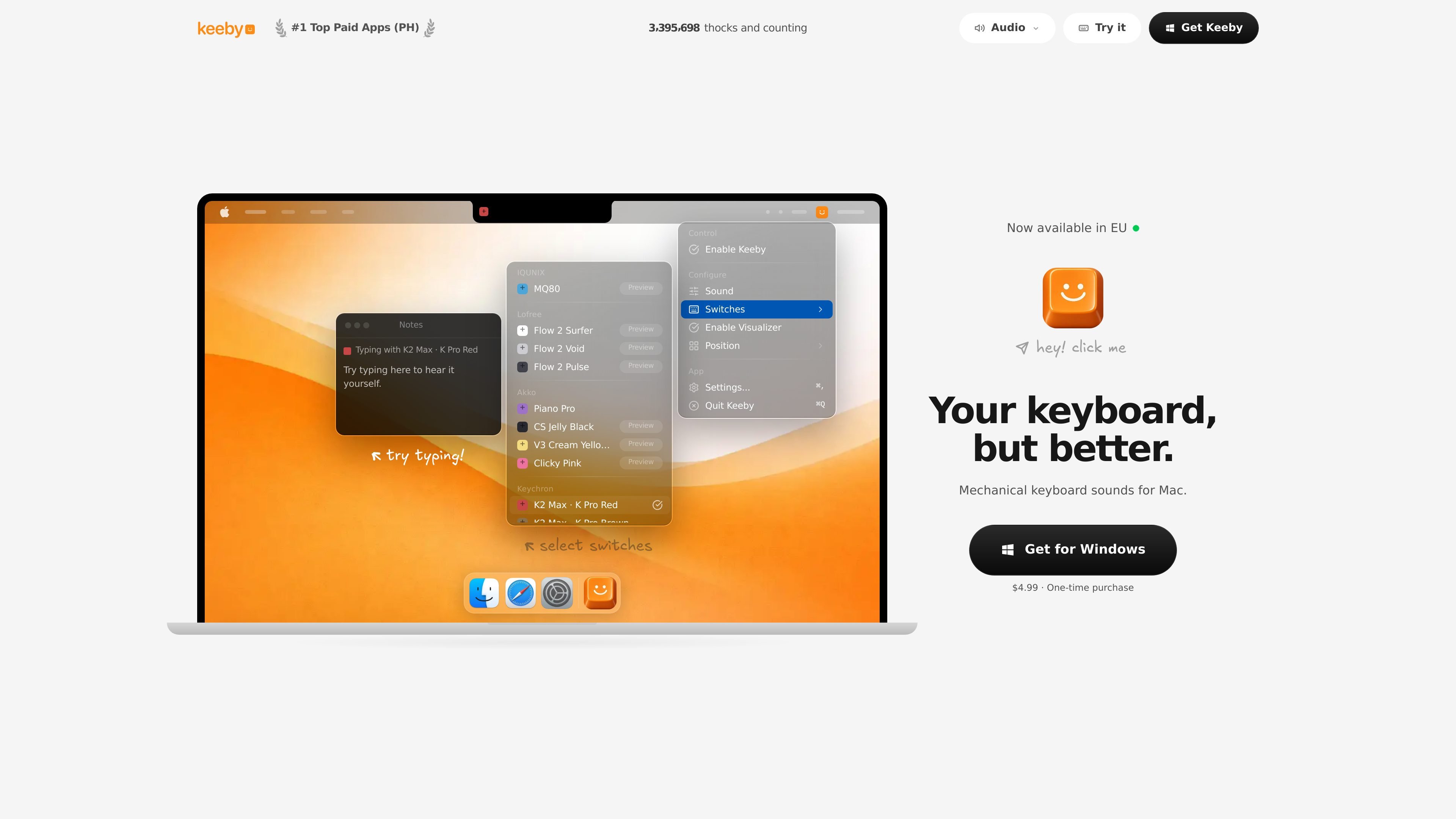
Keeby 为 Mac 打字增添令人满足的机械键盘声音,支持空间音频、响应式可视化器和可自定义的开关声效配置。
Keeby 替代品

Keeby
Keeby 是一款适用于 macOS 的菜单栏应用,为打字加入机械键盘音效,支持空间音频、响应式可视化器和轴体配置切换。一次购买即可使用,完全离线运行,不收集任何数据。

CAMB.AI Streams
CAMB.AI Streams 可为 YouTube、Twitch、X 等直播平台提供多语言实时配音,接入现有直播流程,支持常用流媒体协议,无需后期制作。

LALAL.AI
LALAL.AI 是一款 AI 音频处理平台,支持人声/伴奏分离、降噪清理和变声;可在浏览器中上传、预览并下载音频与视频文件,提供高级与企业方案。

optimo
optimo 是一款免费开源的 CLI,可用 ImageMagick 和 FFmpeg 的格式专用命令优化并转换图片和视频,帮助开发者在 shell 或 Node.js 脚本中批量处理媒体并压缩网页资源。

Kits AI
Kits AI 是一款 AI 音乐制作平台,提供人声克隆、歌声生成和人声处理工具,支持免费方案、付费套餐及 Windows 桌面应用,适合制作人和创作者的工作流程。

MacYaps
MacYaps 是一款 macOS 菜单栏应用,会在 Mac 上的系统事件发生时播放有趣音频片段。支持内置语音包、自定义音频上传和一次性终身授权。