

按下与释放的按键音
在你打字时播放机械键盘音效,按键按下和释放分别对应不同声音。
Keeby 是一款适用于 macOS 的菜单栏应用,在你打字时加入机械键盘音效。它基于真实机械轴体录音,针对按键按下和按键释放分别提供声音,因此音频会跟随你的输入,而不是一个合成循环。
这款应用将声音自定义、小型可视化器和空间音频结合在一起。你可以在不同音效配置之间切换,将声音从 thock 调到 clack,并通过菜单栏控制应用。Keeby 采用一次性购买方式出售,并被描述为完全本地运行,没有网络访问,也不收集任何数据。
在你打字时播放机械键盘音效,按键按下和释放分别对应不同声音。
将声音在左右声道间平移,因此左侧按键从左声道播放,右侧按键从右声道播放。
显示一个跟随光标的小键盘,并在你打字时点亮按键,可从菜单栏一键切换。
可在 thock 与 clack 之间拖动调节,并尝试不同的轴体配置,如 K Pro Red、K Pro Brown、Alpaca、Holy Panda、Box Navy 等。
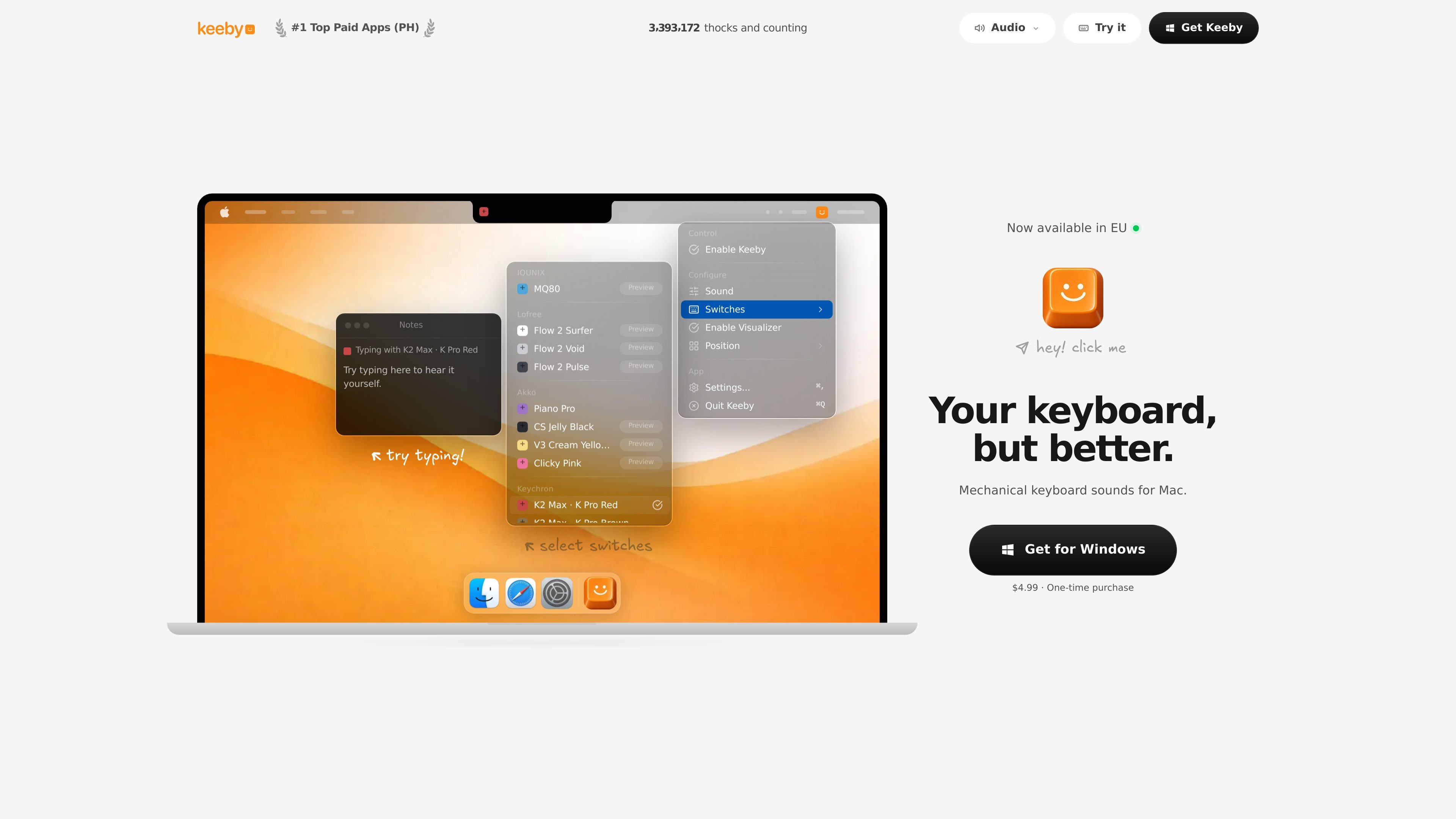
作为菜单栏应用运行,可通过菜单栏控制,例如启用 Keeby、配置声音轴体、启用可视化器以及调整应用位置。
使用无锁音频引擎和 128 帧缓冲区,并被描述为完全离线运行,不访问网络且不收集数据。
适合那些希望打字听起来更像机械键盘、但又不想购买或更换硬件的人。
当你想试听不同的轴体风格,并在确定配置前把声音往 thock 或 clack 方向调整时很有用。
适合喜欢在打字时获得可视化反馈,并希望音频旁边还有一个小键盘动画的用户。
适合希望在菜单栏中快速控制声音轴体、可视化器状态和应用位置,而不打开单独窗口的工作流。
适合偏好离线应用、且不需要账户、遥测或云同步的用户。
Keeby 请求 macOS 的输入监控权限,以便检测按键按下和释放事件,并实时触发音效。如果在 macOS 更改或权限重置后没有声音,可以在「系统设置」→「隐私与安全性」→「输入监控」中重新启用。
Keeby 被描述为一款菜单栏应用。它位于屏幕右上角,而不是 Dock 中;支持页面还指出,它可能会被刘海或其他菜单栏图标遮挡。
定价页面说明 Keeby 是一次性购买,没有订阅。隐私页面也写明它没有账户、没有分析统计,也没有网络访问。
支持问题通常与 macOS 权限有关。支持页面建议检查「系统设置」→「隐私与安全性」→「输入监控」,在授予访问权限后重启应用,或者在需要重新请求权限时重新打开它。
源材料明确覆盖 macOS,同时也包含一个“获取 Windows 版”链接,并要求 Windows 10 或更高版本。产品页本身主要面向 Mac 使用,因此在假定功能完全一致之前,应先以 Windows 下载流程确认 Windows 支持情况。

CAMB.AI Streams 可为 YouTube、Twitch、X 等直播平台提供多语言实时配音,接入现有直播流程,支持常用流媒体协议,无需后期制作。

LALAL.AI 是一款 AI 音频处理平台,支持人声/伴奏分离、降噪清理和变声;可在浏览器中上传、预览并下载音频与视频文件,提供高级与企业方案。

roastme.gg 是一个付费 AI 吐槽网站,用户可提交自己的 X 账号或网站,自定付费金额,获得公开吐槽并按付款金额登上排行榜。

Loniva 是一款移动益智应用,每日轻松挑战记忆、注意力、语言、速度、逻辑与专注力,支持 iPhone、iPad 和 Android,含 7 天免费试用及试用后每日免费训练。

Postaway 是一款基于网页的明信片服务,可免费创建复古风数字明信片并通过链接分享;另有独立实体复古邮寄候补名单,邮件从泰国寄出。

optimo 是一款免费开源的 CLI,可用 ImageMagick 和 FFmpeg 的格式专用命令优化并转换图片和视频,帮助开发者在 shell 或 Node.js 脚本中批量处理媒体并压缩网页资源。