UStackUStack
Spotit icon

Spotit

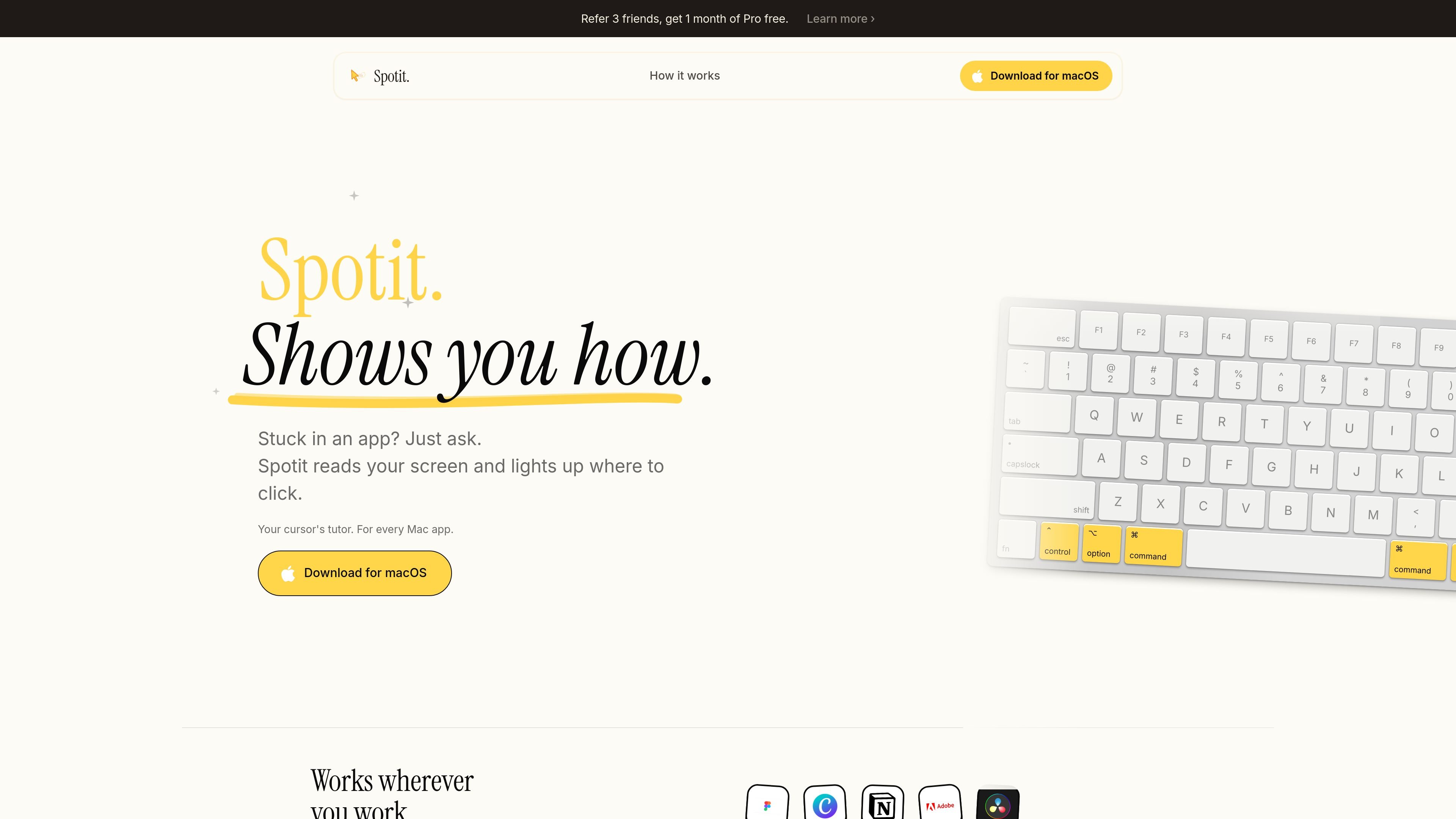
Spotit 是 macOS 应用:卡在其他 App 时读取屏幕,用语音提问并在界面高亮准确点击位置,提供实时引导。

Spotit

Spotit 是什么?

Spotit 是一款 macOS 应用,帮助您搞清楚在其他应用中该做什么。当您在应用中卡住时,Spotit 会读取您的屏幕,分析步骤,并在确切位置高亮显示点击处。

Spotit 设计用于即时使用——无需标签页或多步骤教程——让您在与工作流程互动时边做边学。

主要功能

  • 当前视图的屏幕引导:Spotit 读取您的屏幕并指向确切点击位置,减少搜索说明的需求。
  • 问答互动:按住快捷键录音,放开即提问,Spotit 随后在屏幕上显示答案。
  • 语音优先输入:产品强调语音作为主要沟通求助方式。
  • 隐私优先语音处理:Spotit 声明您的话语永不离开您的设备。
  • 跨应用工作:描述为适用于“任何应用”,示例包括 Photoshop、Figma、Excel、Logic 和 Xcode。
  • 用户控制选项:界面可按要求点击,同时保持您对发生事件的控制。

如何使用 Spotit

  1. 下载并安装 macOS 版(Spotit 目前仅限 macOS)。
  2. 打开您正在使用的应用(Spotit 旨在在其他应用内引导您)。
  3. 卡住时,按住快捷键录音,然后放开提问
  4. 跟随屏幕指针和说明:Spotit 指向点击位置并在屏幕上显示答案。

使用场景

  • 设计工具指导 (Figma):在 Figma 中找不到下一步时,问 Spotit 并跟随高亮点击位置。
  • 图像编辑流程 (Photoshop):Photoshop 任务不清晰时,Spotit 可通过指向 UI 元素引导您。
  • 电子表格导航 (Excel):尝试执行步骤不知点击何处时,问 Spotit 并使用其屏幕引导。
  • 音乐制作帮助 (Logic):在 Logic 中工作时,可请求下一步帮助并查看屏幕叠加引导。
  • 开发者工具指导 (Xcode):在 Xcode 中卡住时,Spotit 可高亮点击位置并在屏幕上显示答案。

常见问题

  • Spotit 仅限 macOS 吗?
    是的。网站显示“加入等待名单”和“目前仅 macOS”,并表示扩展时会通知您。

  • 需要使用标签页或教程吗?
    不需要。页面明确表示“无标签页”和“无教程”,描述为边做边学的流程。

  • Spotit 如何捕获我的问题?
    按住快捷键录音语音,然后放开提问。

  • 我的语音会录制到服务器吗?
    Spotit 声明“语音隐私优先”,您的话语永不离开您的设备。

  • Spotit 能在其他应用内引导我吗?
    是的。描述为适用于“任何应用”,示例包括 Photoshop、Figma、Excel、Logic 和 Xcode。

替代方案

  • 基于搜索的帮助 (网页搜索 / 应用内帮助):代替问 Spotit 并查看点击引导,您需外部查找说明;在确切 UI 上下文中,这可能更慢。
  • 屏幕录制 + 手动指导 (人工或社区支持):分享屏幕并等待引导;与屏幕提示相比,可能涉及延迟和协调。
  • 教程密集的学习资源:互动课程或内置教程预先教授概念,而 Spotit 专注于工作时即时回答问题。
  • 其他语音引导助手应用:通用助手可回答问题,但 Spotit 定位于读取屏幕内容并指向点击位置。