

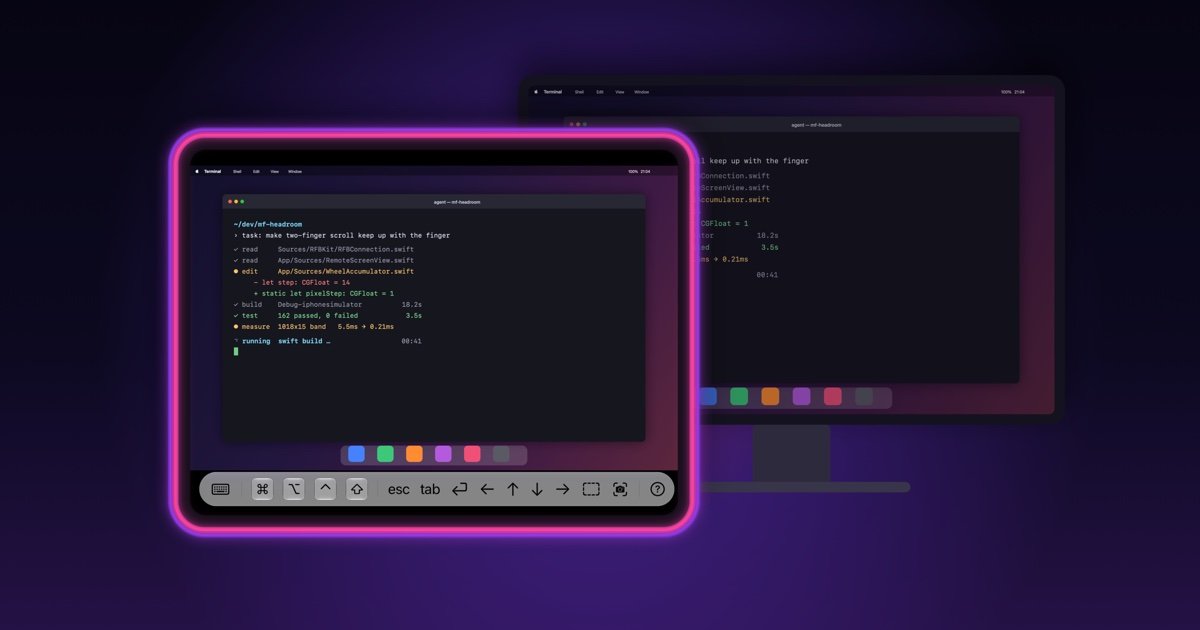
无需在 Mac 端安装 Headroom
通过 VNC 使用 macOS 屏幕共享,因此 Mac 无需安装 Headroom 服务器应用或代理。只需在 macOS 中开启“屏幕共享”,然后使用 Mac 账户或 VNC 密码连接。
Headroom 是一款远程桌面应用,可通过 iPhone、iPad 或另一台 Mac 控制 Mac。它通过 VNC 连接 macOS 内置的“屏幕共享”服务,因此无需在 Mac 上安装 Headroom 服务器或代理;Mac 端主要只需开启“屏幕共享”。
在局域网中,Headroom 通过 Bonjour 发现 Mac;手动输入主机名或 IP 地址则支持保存连接和远程网络设置。该应用结合触控或鼠标输入,并支持软件键盘和硬件键盘,适合访问位于另一房间的 Mac、无头 Mac mini,或通过 Tailscale 网络连接的 Mac。
通过 VNC 使用 macOS 屏幕共享,因此 Mac 无需安装 Headroom 服务器应用或代理。只需在 macOS 中开启“屏幕共享”,然后使用 Mac 账户或 VNC 密码连接。
同一 Wi‑Fi 下的 Mac 会通过 Bonjour 自动显示。也可以手动输入主机名或 IP 地址,包括为已保存连接指定 5900 端口。
Metal 渲染和 ZRLE 压缩旨在让局域网中的远程显示交互保持响应,并在带宽较低的连接上依然可用。
在 iPhone 和 iPad 上,轻点、长按和捏合手势可实现点击、拖动和缩放控制。Mac 版本则可直接转发点击、拖动和右键操作。
支持软件键盘和硬件键盘,并提供 Command、Option、Control 和 Shift 修饰键,用于 Mac 快捷键。
iPhone Duo 布局可适配半开、闭合和完全打开的姿态,让 Mac 视图和控制区域围绕折叠处进行排列。
只要 Mac 处于唤醒状态并已开启“屏幕共享”,就可以使用 iPad 或 iPhone 操作另一房间中的 Mac,无需走到桌前。
无需连接固定的显示器和输入设备,即可访问无头 Mac mini 或类似 Mac,进行日常操作、键盘输入和依赖快捷键的任务。
将 iPhone Duo 变成便携式 Mac 控制台:处于半开姿态时,在上方屏幕查看 Mac,并在下方屏幕上输入文字。
让 Mac 和客户端设备登录同一个 Tailscale 账户,即可从局域网之外打开已保存的连接,然后通过其 MagicDNS 名称或 Tailscale IP 进行连接。
当更适合使用较大显示器、实体键盘或以鼠标为主的远程工作流,而不是触控操作时,可使用另一台 Mac 作为客户端。
在 Mac 上,打开“系统设置”›“通用”›“共享”,然后开启“屏幕共享”。在 Headroom 中,选择通过同一 Wi‑Fi 发现的 Mac,或手动添加其主机名或 IP 地址,然后使用 macOS 用户账户或已配置的 VNC 密码登录。
可以。在 Mac 和运行 Headroom 的设备上安装 Tailscale,登录同一个 Tailscale 账户,然后在 Headroom 中使用 Mac 的 MagicDNS 名称或 Tailscale IP 地址,并通过 5900 端口手动添加 Mac。局域网 Bonjour 发现无法跨越 Tailscale 工作。
Headroom 可运行于 iPhone、iPad 和 Mac。在 iPhone Duo 上,当设备处于半开式笔记本电脑姿态时,Mac 会显示在上方屏幕,下方屏幕则提供键盘和控制区域。
免费版本每天允许连接 3 分钟。Headroom Pro 是一次性购买,而不是订阅,可移除连接时长限制;在同一个 Apple 账户下,购买可在 iPhone、iPad 和 Mac 之间共享。
配置 MAC 地址后,Headroom 可以通过“唤醒”按钮唤醒处于睡眠状态的 Mac,但 Wake-on-LAN 广播仅适用于局域网,无法跨越 Tailscale。通过远程方式访问的 Mac 必须保持唤醒状态,或在本地将其唤醒。