

原位翻译选中文本
在浏览器、PDF、设计工具、终端或其他 Mac 应用中选择文本,并在支持的语言之间进行翻译。结果可以原位插入,也可以从结果气泡中复制。
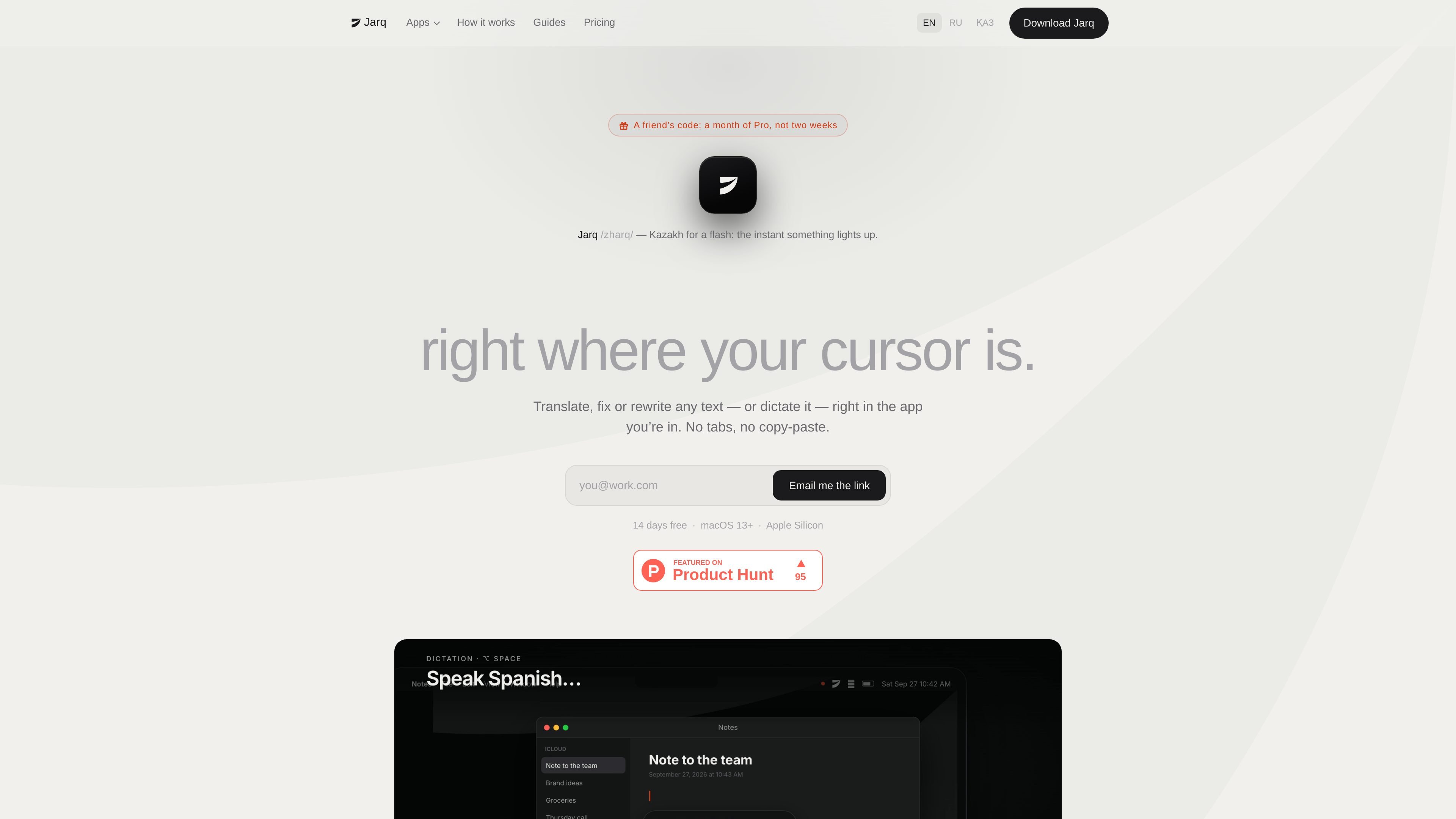
Jarq 是一款 macOS 写作和翻译工具,可直接在你正在阅读或输入的应用中使用。选择文本即可进行翻译、缩短、润色、正式化或其他改写;也可以使用键盘快捷键,将完成的听写文本直接输入当前字段。
该应用旨在减少工作文档与独立语言或写作工具之间反复复制粘贴的需要。结果会显示在选区旁或光标处,你可以选择插入、复制或重新生成。它支持浏览器、PDF、Figma、终端、Telegram、邮件、Slack 和 IDE 等 Mac 应用,但具体行为取决于应用本身以及它是否提供文本选区。
在浏览器、PDF、设计工具、终端或其他 Mac 应用中选择文本,并在支持的语言之间进行翻译。结果可以原位插入,也可以从结果气泡中复制。
对选中文本执行“润色”“缩短”“语气”等操作,也可以使用自定义指令。Jarq 会在插入前显示结果,并保留周围格式,包括标题、列表、待办事项、提及和字体。
当未出现可见的选区圆点时,按下 ⌥T 打开 Jarq,适用于 Figma、终端和 Telegram 等应用。未选择文本时,该快捷键会打开 Ask。
按下 ⌥` 向当前文本字段进行听写。Jarq 会添加标点和大写字母,可以在你说话时进行翻译,并支持本地语音模型进行离线听写。
根据你用自己的话写下的指令创建按钮,例如缩短文本或修正语法。选中文本会被视为该指令的处理材料,而不是命令本身。
选区历史记录保留在 Mac 上。云端处理会在内存中处理翻译、文本操作、Ask 和云端听写,而可选的设备端语音模型则让语音识别保留在本地。
翻译收到的消息,在原文旁边阅读,并用自己的语言起草回复。Jarq 可以在你输入或向当前字段进行听写时翻译回复。
将 Mail、Slack 或文档中的粗略草稿改成更短、更清晰或更正式的消息,无需将文本移到另一个窗口。
在 Mail、Slack 或 IDE 等应用的文本字段中直接说话,然后让 Jarq 将带标点的文本放置到光标处。可选的本地模型适合对你所说语言进行离线听写。
当常规选区控件不可用时,在 Figma、终端或 Telegram 中使用 ⌥T,然后对选中文本应用内置指令或自定义指令。
Jarq 需要搭载 Apple 芯片的 Mac,例如 M1 或更新机型,并运行 macOS 13 Ventura 或更高版本。设置时需要授予辅助功能权限,只有使用听写功能时才需要麦克风权限。
打开 Jarq 的磁盘映像,将应用拖入“应用程序”文件夹后打开。设置引导会指导你完成辅助功能权限和可选的麦克风权限、语言设置以及试用流程。之后,Jarq 会从菜单栏运行。
在应用中选择文本,然后使用出现在选区旁的圆点,或按下 ⌥T 打开文本控制项。选择操作后,可以将结果插入原位置、复制结果或重新生成。未选择文本时,⌥T 会打开 Ask。
按下 ⌥` 开始听写,完成后再次按下该快捷键。Jarq 会在光标处插入带标点的文本。你也可以选择按住说话、修改快捷键,或用一种语言听写、另一种语言输入。
Jarq 提供 14 天 Pro 试用,无需信用卡或账户。试用结束后,免费计划每天允许进行五次基于云端的听写或翻译,而通过可选的设备端语音模型进行听写仍然免费且不限量。付费计划会取消日常使用的每日限制。

SpeakoFlow 是一款适用于 Windows、macOS 和 Linux 的免费开源桌面语音转文字应用,支持在任意应用中口述输入、Flow 语音写作、文本清理、翻译和屏幕感知助手。

Sanota 将口述回忆、反思和访谈转写为清晰书面故事,支持个人叙事、家族史与共享记忆,提供引导提示和订阅方案。

Goldfish 是一款适用于 macOS 的 AI 记忆应用,可帮你在 Mac 上基于现有上下文进行回复、写作、总结并继续创作。支持本地存储记忆,保留你的写作语气。

Tavus 是一款 AI 视频平台,帮助开发者和团队构建实时面对面代理、数字分身和 AI 伴侣,支持 API、自定义复制体与多语言对话工作流。

ProWritingAid 是面向故事创作者的写作助手,提供语法检查、文风编辑、改写和故事分析,支持常用写作应用。含免费方案、付费套餐,以及章节点评、稿件审阅和协作编辑工具。

Paperpal 是面向学术写作的 AI 工具,提供文献阅读、语言润色、引用、查重、AI 检测和投稿前检查,帮助学生、研究人员和教师优化英文论文与学术材料。