

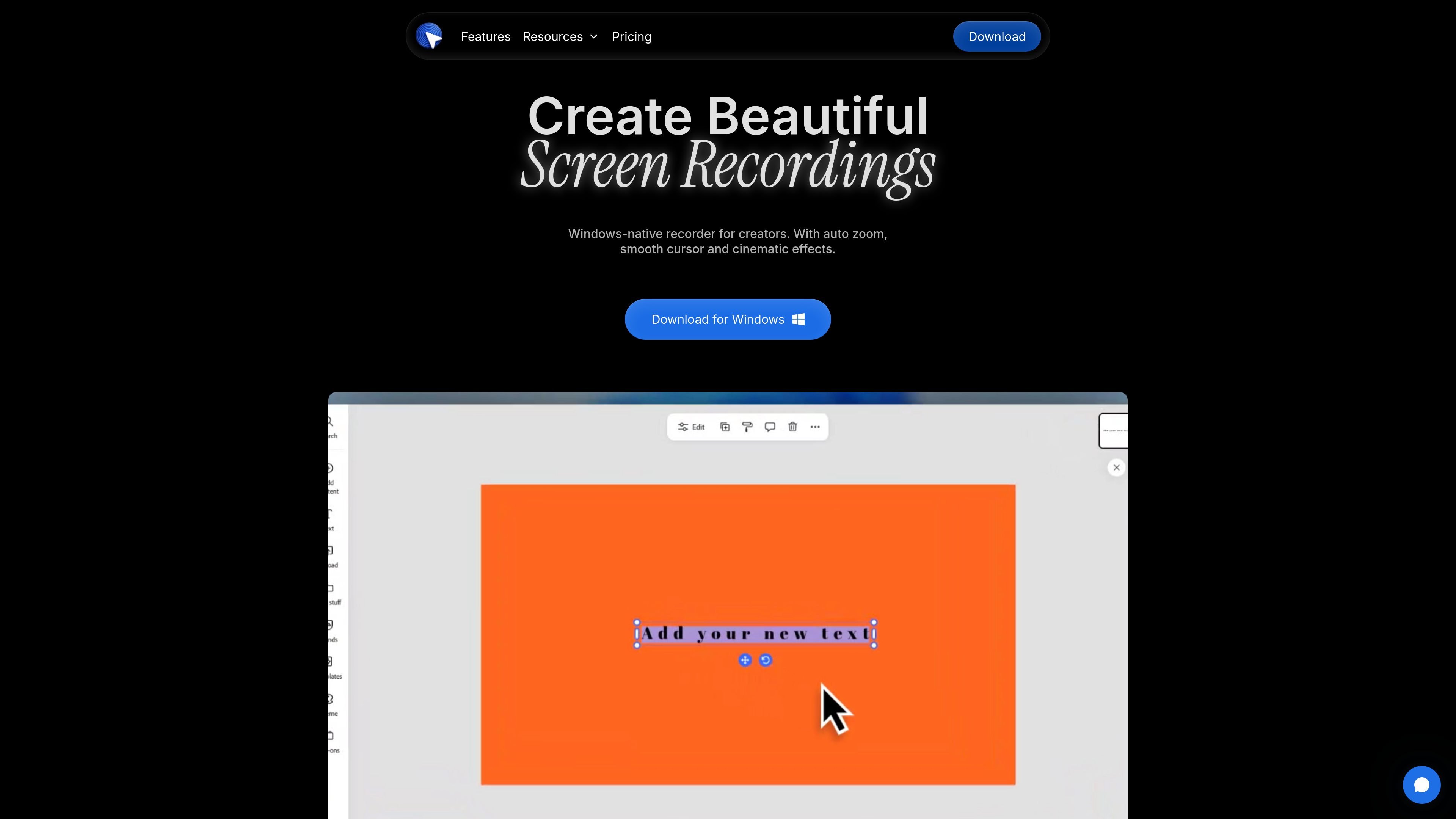
屏幕与摄像头捕获
在一个 Windows 应用中录制屏幕、摄像头,或两者同时录制。支持指定窗口或区域,以及多显示器设置。
Pane Studio 是一款适用于 Windows 10 和 Windows 11 的独立屏幕录制和编辑工具。它专为需要清晰展示屏幕活动,并且无需在不同的捕获与编辑工具之间切换,就能把录制内容制作成精美视频的人群而打造。
该应用可录制屏幕、摄像头、麦克风和系统音频,并在录制后提供用于修剪、裁切、缩放、光标精修、布局、背景、转录和导出准备的控制项。其工作流程面向产品演示、教程、入门引导视频、操作讲解、支持视频片段和课程内容。
在一个 Windows 应用中录制屏幕、摄像头,或两者同时录制。支持指定窗口或区域,以及多显示器设置。
通过自动围绕点击位置进行缩放来引导注意力,并可在录制后微调缩放效果。此功能旨在减少手动编辑。
录制后可调整光标大小、平滑移动、隐藏空闲时刻,并控制与点击相关的移动,从而清理光标表现。
在应用内完成裁剪、剪切、裁切画面、调整播放速度并准备导出。编辑器还支持将画面比例更改为宽屏、方形和竖屏输出。
使用壁纸、渐变、模糊、阴影、圆角、内边距和品牌色来美化录制内容。摄像头布局也可调整,以适配讲解者加产品画面的演示视频。
同时捕获麦克风和系统音频,然后生成私密的本地设备转录,并在本地清理语音轨道。
使用屏幕录制、摄像头构图以及对关键交互的自动缩放来录制产品演示、功能讲解和发布片段。
创建讲解课程和教程,让旁白、系统音频和光标移动在录制后仍保持清晰易读。
在保持录制内容本地保存的同时,捕获入门引导、故障排查和支持说明,并通过裁剪、光标调整和适合标注的布局进行美化。
录制代码讲解、API 说明和漏洞报告,结合屏幕录制、快捷键覆盖提示以及录制后的清理。
通过导出为宽屏、方形或竖屏画面比例,并在录制后调整构图,制作社交媒体短片和平台专用剪辑。
Pane Studio 是一款适用于 Windows 的屏幕录制和编辑工具,可用于制作精致的产品演示、教程、入门引导视频和操作讲解。它可录制屏幕、光标、摄像头、麦克风和系统音频,然后让你在录制后对结果进行精修。
不需要。你可以先下载 Pane Studio、安装后直接开始录制,无需先创建账户。
是的。Pane Studio 专为 Windows 10 和 Windows 11 用户打造,并设计为原生 Windows 工作流程。
是的。Pane Studio 可以同时录制麦克风音频和系统音频,因此你可以一边旁白,一边捕获应用声音或浏览器音频。
不会。Pane Studio 默认将录制内容保存在你的设备本地。定价页面说明,除非你明确分享链接,否则素材不会上传。

Lumox 是一款适用于 Mac 的 iOS 设备无线投屏应用,支持截图、视频录制、多设备连接,以及透明背景和全屏等演示友好显示模式。

Slidesgo 是面向 Google Slides、PowerPoint 和部分 Canva 工作流的演示模板平台,提供免费与 Premium 模板,并支持 AI 辅助制作和团队协作访问。

Tavus 是一款 AI 视频平台,帮助开发者和团队构建实时面对面代理、数字分身和 AI 伴侣,支持 API、自定义复制体与多语言对话工作流。

HiringPartner.ai 是一款自主 AI 招聘平台,支持全天候候选人搜寻、筛选和面试;兼容 ATS 工作流,支持批量简历上传,并提供可复核的面试结果,助力招聘团队高效决策。

Spotit 是 macOS 应用:卡在其他 App 时读取屏幕,用语音提问并在界面高亮准确点击位置,提供实时引导。

TubeKit 将公开 YouTube 视频和播放列表转化为可由创作者自定义并分享的 AI 工具。可免费试用,初始流程无需注册。