
本地站点管理
通过终端管理本地 Studio 站点,包括状态检查、创建、启动、停止、删除和配置更新。

Studio CLI 是 WordPress Studio 的终端界面,可通过命令行管理本地站点、预览站点、身份验证和基于 Blueprint 的站点创建。
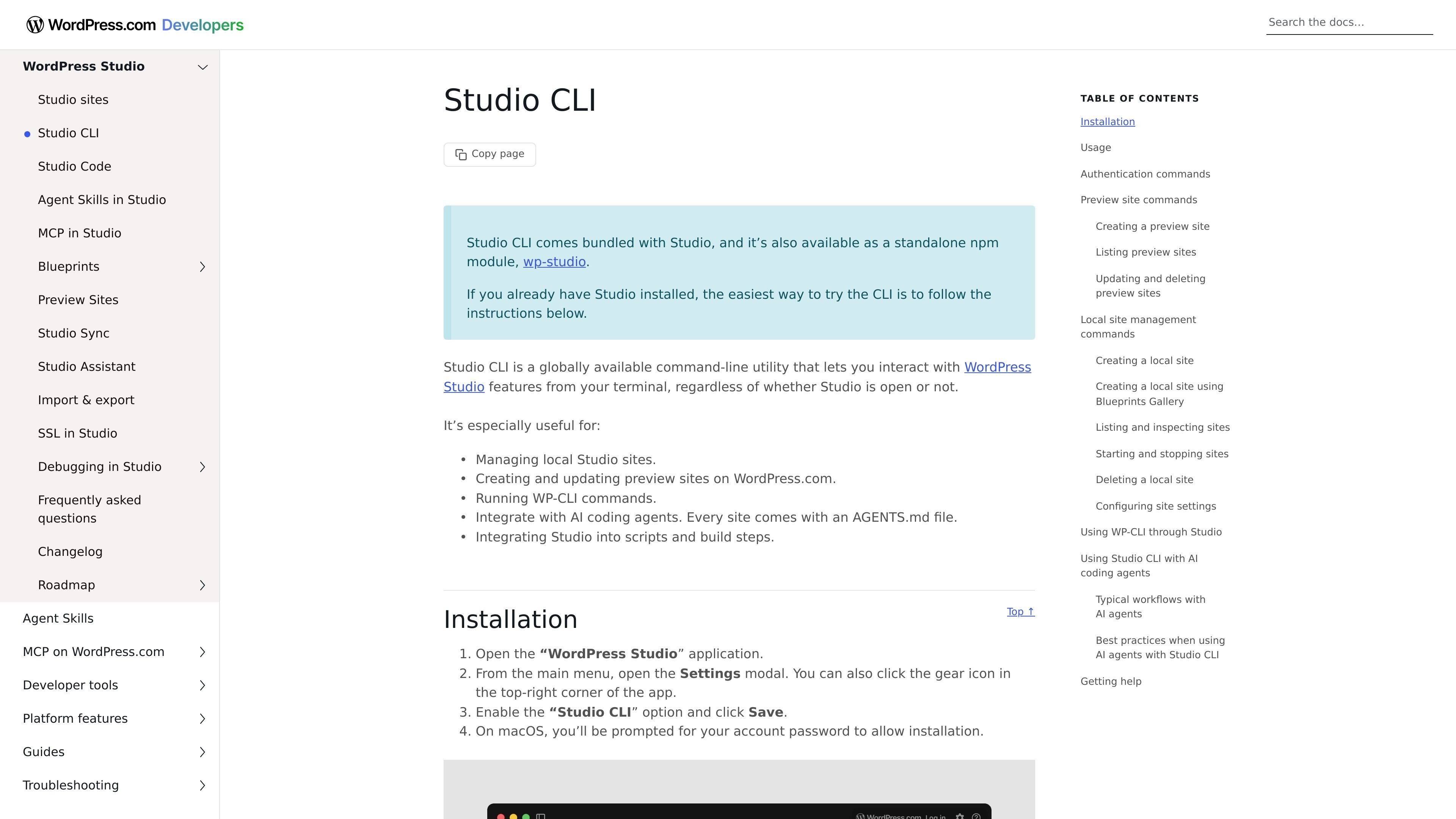
Studio CLI 是 WordPress Studio 的命令行界面。无论 Studio 应用是否打开,它都允许你从终端控制 Studio 功能,并且它随 Studio 一起提供,也作为独立的 npm 模块 `wp-studio` 提供。
该 CLI 旨在满足需要脚本或终端控制的本地 WordPress 开发工作流。其文档涵盖身份验证、托管在 WordPress.com 上的预览站点、本地站点管理以及基于 Blueprint 的站点创建,并支持从站点根目录运行命令或通过显式传递站点路径来运行命令。
通过终端管理本地 Studio 站点,包括状态检查、创建、启动、停止、删除和配置更新。
创建、列出、更新和删除托管在 WordPress.com 上的临时预览站点,以便在没有本地环境时共享本地工作成果。
为需要登录用户的 WordPress.com 功能登录、登出并检查身份验证状态,例如预览站点。
使用一致的模式调用命令,例如 `studio <area> <command> [options]`,并使用 `--path` 目标指向当前工作目录之外的站点目录。
通过 Studio 从 Blueprints 创建站点,包括精选蓝图和自定义 JSON Blueprint 文件。
使用 CLI 从终端创建和管理本地 Studio 站点,包括检查状态、启动或停止站点,以及在不打开应用的情况下调整设置。
为本地项目创建预览站点,共享生成的 URL 给协作者,之后再用同一组命令更新或删除该预览站点。
当你需要可重复的终端自动化而不是手动应用交互时,可在脚本或构建步骤中运行由 Studio 管理的站点工作流。
在运行依赖登录会话的命令之前,使用身份验证命令连接 WordPress.com 账户,例如预览站点操作。
当你想要可复现的起始环境时,可通过 Blueprints 流程创建新的本地站点或应用 Blueprint 文件。
Studio CLI 是 WordPress Studio 的终端界面。它通过 `studio` 命令调用,支持身份验证、预览站点和本地站点管理相关命令。
该 CLI 随 Studio 捆绑提供,也可作为独立的 npm 模块 `wp-studio` 使用。如果你已经安装了 Studio,可以在 Studio 应用设置中启用 CLI。
源文档介绍了预览站点命令、本地站点管理命令以及基于 Blueprints 的站点创建。文档还提到可通过 Studio 运行 WP-CLI 命令并将 Studio 集成到脚本和构建步骤中,但所提供文本并未展开详细的 WP-CLI 流程。
某些命令,例如创建预览站点,需要 WordPress.com 身份验证。如果你在未登录状态下运行需要身份验证的命令,CLI 会返回错误并提示你登录。
大多数命令设计为在 Studio 管理站点的根目录中运行,不过你也可以使用 `--path` 选项指向其他站点目录。

Struere 是一款 AI 原生平台,可将电子表格数据转为结构化运营软件,支持仪表盘、提醒和自动化,帮助团队替代手动表格流程,无需从零开发定制工具。

Falconer 是一款 AI 驱动的公司大脑,通过与 GitHub、Slack、Linear 等工具同步,让内部文档保持准确、可搜索并及时更新,帮助团队集中管理知识库。

OpenFlags 是面向现代 JavaScript 团队的开源自托管 feature flag 平台,支持本地评估、定向灰度发布和受控上线,并将 flag 数据保留在自有基础设施中。

Skills Janitor 是一组托管于 GitHub 的斜杠命令,用于审计、跟踪和管理 Claude Code 与 OpenAI Codex skills。可查找重复项、损坏链接和未使用的 skills,并用独立命令清理。

Goldfish 是一款适用于 macOS 的 AI 记忆应用,可帮你在 Mac 上基于现有上下文进行回复、写作、总结并继续创作。支持本地存储记忆,保留你的写作语气。

Lasso 是一站式电商产品数据平台,用于丰富目录记录、处理供应商文件、生成产品内容并监控竞品,提供 Web 应用、REST API、SDK 和 MCP server,适合团队与开发者。