

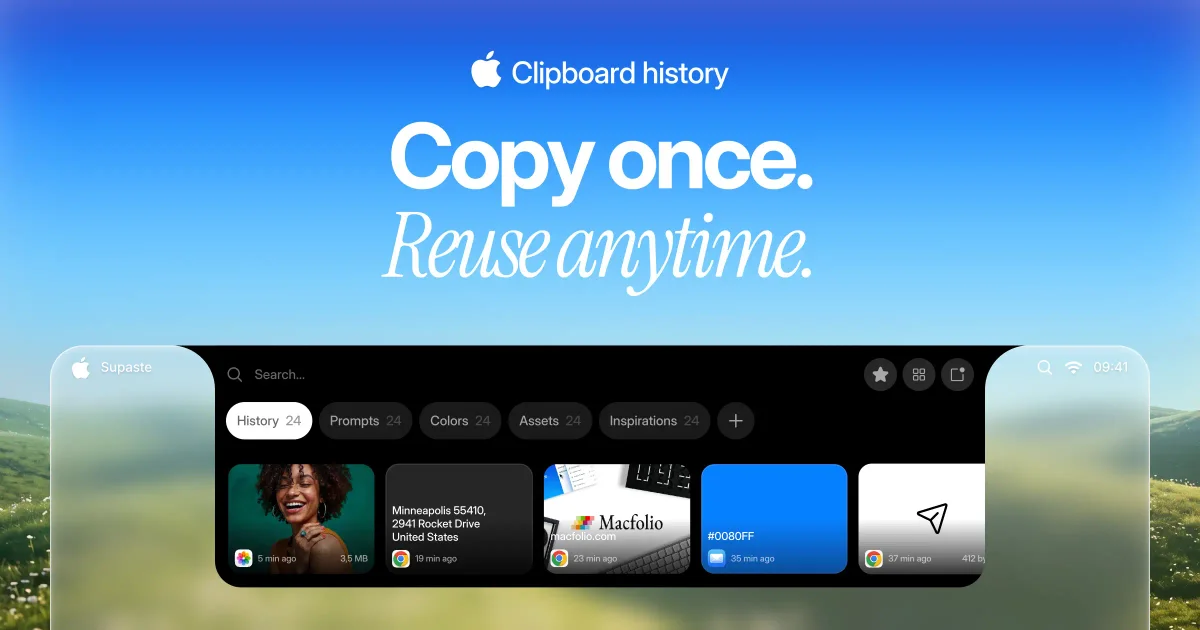
Supaste 是什么?
Supaste 是一款适用于 Mac 的剪贴板历史管理器,可将复制的内容和截图存储在可搜索的可视化时间线中。它旨在帮助用户找回、整理和复用已复制的项目,而无需不断在应用之间切换或只依赖系统剪贴板。
该应用被描述为本地优先且完全离线,剪贴板历史保存在 Mac 上。它支持多种内容类型,包括文本、链接、图片、文件、代码、颜色、SVG 图标、模板和截图,并且可以按应用、类型和自定义分类对项目分组。
主要功能
- 可视化剪贴板时间线:以整洁的历史视图展示复制项目,比普通列表更容易浏览最近内容。
- 搜索与筛选:可搜索剪贴板历史,并按应用或内容类型筛选,帮助快速缩小大量历史记录范围。
- 截图历史:将截图与其他复制内容一起保存,方便日后查找和复用。
- 刘海栏入口和快速粘贴:可通过 Mac 刘海栏快速访问,并使用全局快捷键(
Control + Command + V)打开搜索并粘贴,无需切换上下文。 - 最近剪贴快捷键:支持
Control + Command + 0–9,可直接恢复最近的 10 条剪贴内容。 - 自定义分类:允许用户为项目、模板、品牌素材、代码片段和其他可复用素材创建自己的空间。
- 敏感内容检测与暂停控制:包含检测敏感内容和在需要时暂停剪贴板捕获的工具。
- 拖放支持:允许将图片、文本、颜色、SVG 图标、截图和文件等剪贴内容拖到其他应用中。
如何使用 Supaste
安装 macOS 应用,然后让它在后台本地保存剪贴板和截图历史。打开刘海栏、使用全局快捷键,或切换到 Library 视图来搜索、浏览和整理已保存的项目。
之后,用户可以按应用或类型筛选,将项目分配到自定义分类,并在需要时将可复用内容粘贴或拖到其他应用中。
使用场景
- 设计师可以保存颜色、图标、截图、渐变、SVG 和视觉参考,便于在设计工作中重复使用。
- 开发者可以保存代码片段、命令、JSON、错误信息、API 响应以及以后想再次粘贴的链接。
- 销售和支持团队可以复用客户回复、邮件模板、产品链接、备注和截图,而无需搜索旧对话。
- 内容和营销人员可以在它们从剪贴板消失前,先捕获标题、标语、关键词、研究链接、草稿和活动创意。
- 个人用户可以在一个历史记录中找到复制过的地址、运单号、食谱、引语、链接和截图,而不用再次复制。
常见问题
- Supaste 支持哪些内容类型?根据页面内容,它支持文本、链接、图片、文件、代码、颜色、SVG 图标、模板和截图。
- 剪贴板历史存储在哪里?该产品被描述为本地优先且完全离线,这表明历史记录保存在 Mac 上。
- 我可以搜索过去的剪贴内容吗?可以。页面说明支持在剪贴板历史中搜索,并按应用或类型筛选。
- 我可以暂停捕获或处理敏感项目吗?可以。页面提到敏感内容检测以及暂停剪贴板捕获的能力。
- Supaste 是订阅制吗?不是。定价部分说明它是一笔一次性购买,可终身使用。
替代方案
- macOS 内置剪贴板行为:如果你只需要最近复制的那一项,而不需要可搜索历史,这种方式就够用。
- 通用剪贴板管理器:与之类似,专注于存储和搜索历史剪贴内容,但界面、同步选项或定价模式可能不同。
- 截图整理工具:如果你的主要需求是管理截图,而不是同时包含文本、文件和代码的更广泛剪贴板历史,这类工具更合适。
- 笔记或代码片段应用:更适合手动整理的参考资料,而 Supaste 侧重于从日常复制中自动捕获内容。
替代品

Lasso
Lasso 是面向电商团队的 AI 优先 PIM,可丰富商品属性与描述、处理供应商数据,并通过应用或 API 支持竞品监控。

Biji
Biji是一个多功能平台,旨在通过创新工具和功能提升生产力。

Codex Plugins
使用 Codex Plugins 将技能、应用集成和 MCP 服务器打包成可复用工作流,扩展 Codex 访问 Gmail、Google Drive 与 Slack 等工具。

Struere
Struere 是 AI 原生运营系统,用结构化软件替代表格流程,支持仪表盘、告警与自动化,集中管理运营数据与流程。

garden-md
garden-md 将会议转录内容整理成结构化、可互链的企业维基:基于本地 Markdown,并可用 HTML 浏览视图同步转录来源。

Falconer
Falconer 是自更新知识平台,帮高速度团队在一个地方编写、分享并搜索可靠内部文档与代码上下文。