
即时翻译
无需切换标签页或将内容复制到其他应用,即可将选中的文本翻译成另一种语言。
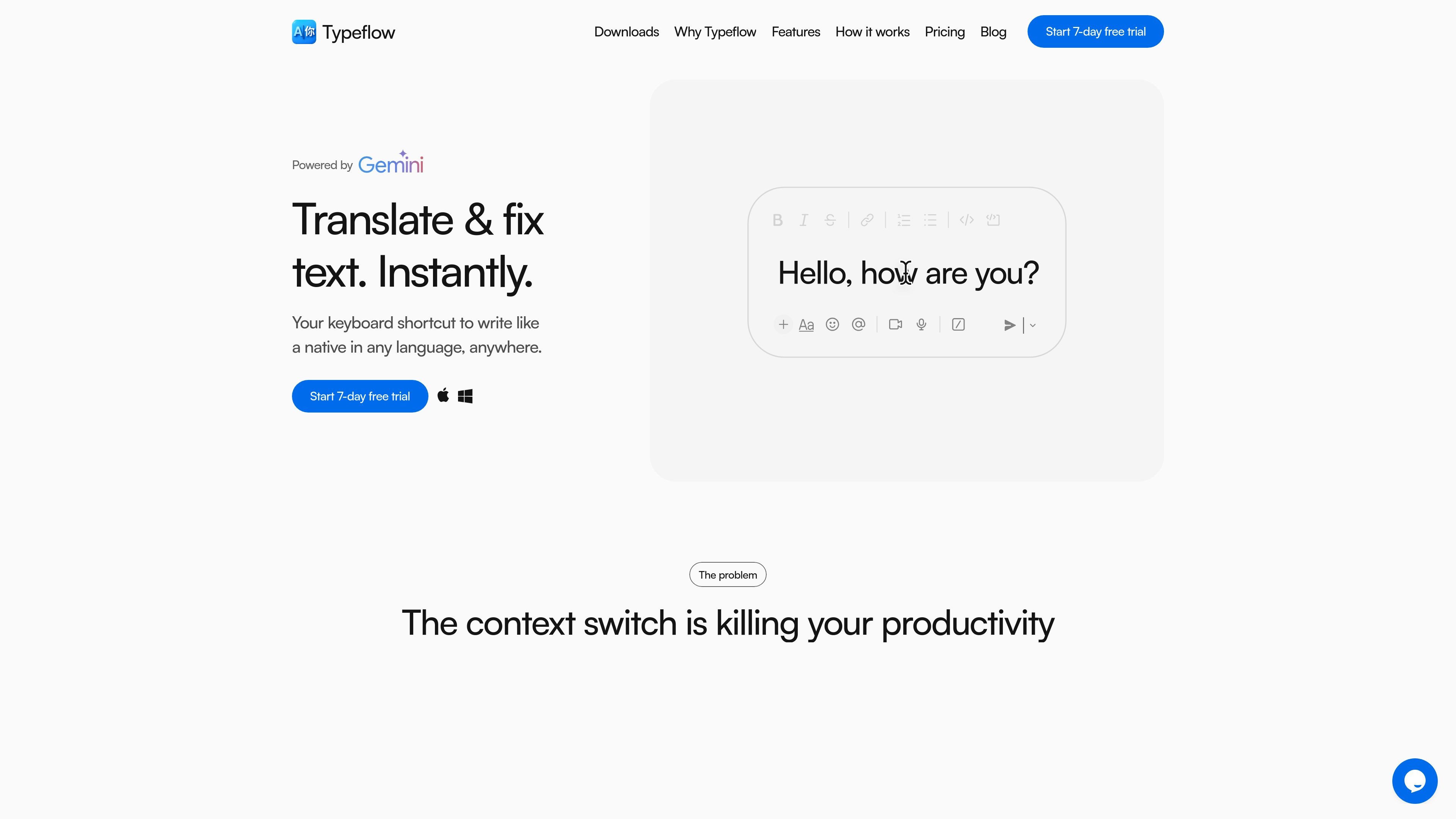
Typeflow 是一款桌面应用,可在你电脑上的任何位置翻译选中的文本并纠正写作。该产品的定位是减少复制和粘贴的往返操作,让用户通过一个键盘快捷键直接对文本进行处理,而无需在不同标签页之间来回切换。
网站说明 Typeflow 会结合你选择的选项使用 Google 的 Gemini API。进行文本处理之前,你先用 Google 或邮箱登录,选择目标语言和语气,然后高亮文本并触发快捷键,即可将结果直接插入原处。
无需切换标签页或将内容复制到其他应用,即可将选中的文本翻译成另一种语言。
可按你正在使用的语言纠正写作,并在工作流程中提供语气和清晰度等调整选项。
在翻译文本之前,可先从托盘图标选择目标语言和语气,包括直接翻译、正式、非正式和提升清晰度等设置。
在高亮文本后,无论你在桌面何处都可使用同一个键盘快捷键,让流程保持在你正在使用的应用内。
首次启动时使用 Google 或邮箱登录,并开始 7 天免费试用,下载页面中有说明。
在另一个应用中工作时翻译消息、笔记或片段,这样你就可以停留在 Slack、电子邮件或浏览器标签页中,避免把文本复制到单独的翻译器里。
使用纠正模式改写你的母语文本,在发送消息或发布文案之前提升语气和清晰度。
为不同的沟通场景设置正式或非正式语气,当同一条消息需要适应客户、同事或面向公众的场景时,这会很有用。
当你希望在受支持的桌面环境中获得一致的快捷键驱动工作流时,可在 macOS 或 Windows 设备上使用该应用。
先通过试用流程测试这种基于快捷键的工作流是否适合你的日常习惯,再决定是否继续订阅付费方案。
Typeflow 使用 Google 的 Gemini API,根据你选择的选项来翻译文本或纠正写作。登录后,你可以在托盘菜单中设置目标语言和语气,然后在桌面任意位置高亮文本并使用键盘快捷键。
来源确认支持 macOS 和 Windows。下载页面列出了适用于 Apple Silicon 和 Intel 的 macOS 版本,以及一个针对 64 位系统优化的 Windows 下载版本。
你可以在首次启动时使用 Google 或邮箱登录。下载页面说明这将开始 7 天免费试用。
该网站将 Typeflow 定位为面向个人使用的桌面应用,定价文案说明订阅包含每位用户 2 台设备。来源未描述团队管理或共享工作区功能。
常见问题区域和支持提示表明,取消和退款问题由产品处理,但来源文本未提供完整政策细节。

Rubriq 是面向科研写作的 AI 学术论文润色与翻译工具,支持个人订阅、机构方案和论文查重服务。上传稿件后可快速生成带修订痕迹的可审阅文档。

ProWritingAid 是面向故事创作者的写作助手,提供语法检查、文风编辑、改写和故事分析,支持常用写作应用。含免费方案、付费套餐,以及章节点评、稿件审阅和协作编辑工具。

Dictro 是一款适用于 Mac 的隐私 AI 语音转写应用,可将语音在任何可编辑应用中快速整理为流畅文本。支持 Apple Silicon Mac,默认本地处理,也可选云端 Fast Mode。

Goldfish 是一款适用于 macOS 的 AI 记忆应用,可帮你在 Mac 上基于现有上下文进行回复、写作、总结并继续创作。支持本地存储记忆,保留你的写作语气。

SpeakoFlow 是一款适用于 Windows、macOS 和 Linux 的免费开源桌面语音转文字应用,支持在任意应用中口述输入、Flow 语音写作、文本清理、翻译和屏幕感知助手。

Paperpal 是面向学术写作的 AI 工具,提供文献阅读、语言润色、引用、查重、AI 检测和投稿前检查,帮助学生、研究人员和教师优化英文论文与学术材料。