

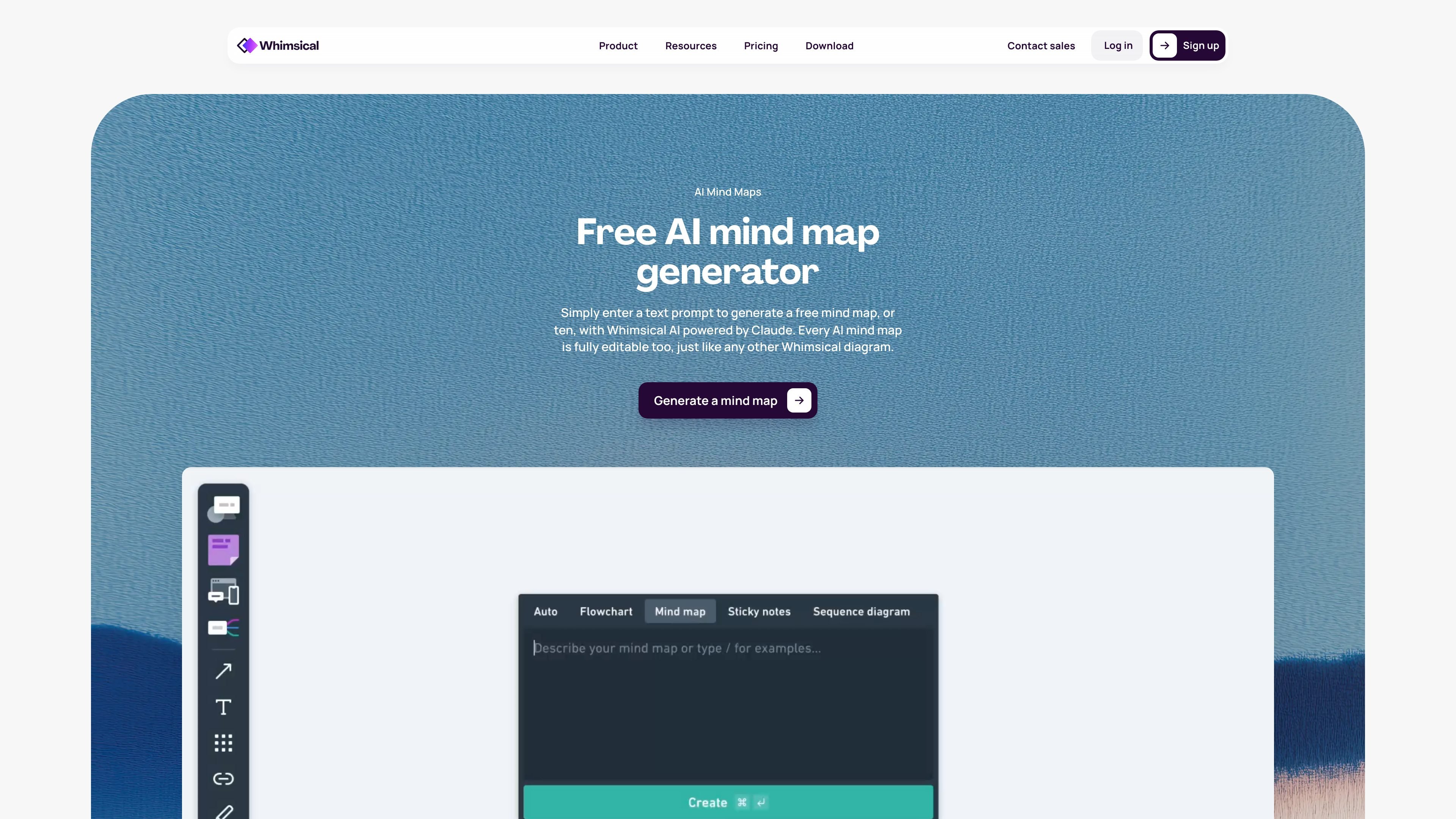
从提示生成思维导图
使用由 Claude 驱动的 Whimsical AI,根据文本提示生成新的思维导图,然后像编辑其他任何 Whimsical 图表一样继续修改。
Whimsical AI Mind Map 是一款基于浏览器的思维导图工具,可以根据文本提示生成新的思维导图,然后让你直接在 Whimsical 中编辑。它被定位为 Whimsical 更广泛的图表工作区的一部分,和流程图、图表、白板以及线框图并列。
该产品使用由 Claude 驱动的 Whimsical AI,帮助你快速创建思维导图、总结信息并整理想法。页面还重点介绍了内置于 Whimsical 桌面应用中的桌面 MCP,它在本地运行,并允许 Claude、Cursor 和 Codex 等 AI 编码代理读取和写入你的 Whimsical 工作区。
使用由 Claude 驱动的 Whimsical AI,根据文本提示生成新的思维导图,然后像编辑其他任何 Whimsical 图表一样继续修改。
在无限画布上细化想法,借助自动布局、精选配色方案和可移动分支,实现快速构思。
与他人实时协作、留下评论,并使用版本历史查看或恢复早期迭代。
在支持的工作流中嵌入思维导图和其他 Whimsical 文件,并可参考 Notion、Jira、Slack 等集成。
在 Whimsical 桌面应用中使用内置桌面 MCP,让 AI 编码代理直接读写你的工作区。
使用模板、键盘快捷键和自动格式化,加快思维导图及相关图表工作的速度。
将简短提示转化为初步思维导图,随后随着想法变得更清晰,再调整分支、标签和结构。
将内容密集的主题或笔记集总结为结构化的可视化导图,帮助团队比较关系和下一步行动。
将桌面 MCP 与编码助手配合使用,在可视化探索代码库结构或系统架构时,读取和写入工作区内容。
与团队成员围绕头脑风暴会议进行实时协作、留下评论,并通过版本历史跟踪修订。
将导图移动到相关的 Whimsical 文件和受支持的嵌入中,以便在更广泛的工作流中保持规划产物的关联。
是。免费方案包括无限工作区成员、3 个团队看板、3 个团队、10 位访客,以及每个工作区总计 20 个 AI 点数,因此你可以免费试用 Whimsical。
可以。页面说明每个 AI 思维导图都可完全编辑,因此你可以在 AI 生成后继续优化结果。
桌面 MCP 内置于 Whimsical 桌面应用中,并在你的本地设备上运行,这样 Claude、Cursor 和 Codex 等 AI 编码代理就可以直接读取和写入你的 Whimsical 工作区。
Whimsical 的定价页面显示有 Free、Pro 和 Business 方案。免费方案足以用于试用产品,而付费方案则提供更多 AI 点数、更大的文件上传、私密团队,以及安全或管理功能。
该网站提到了共享和嵌入选项,以及实时协作、评论、版本历史,并可根据方案使用 Notion、Jira、Slack 和 GitHub 等集成。

ProcessOn 是一款在线作图与知识共享平台,可用于制作思维导图、流程图等结构化图表,支持 AI 辅助生成、实时协作和团队文档流程。

Whimsical AI 思维导图可在 Whimsical 内通过文本提示生成可编辑思维导图,帮助个人和团队头脑风暴、总结信息并直观整理思路。

GitMind 是一款 AI 思维导图和图表工作区,可将文本、文件、网页、图片、音频和视频转为结构化摘要、图表与可视化笔记。支持网页、桌面、移动端和 Chrome 扩展,提供免费版与付费方案。

Edraw.AI 是一个由人工智能驱动的视觉协作平台,提供超过 40 种 AI 工具和多种模板,以简化图表、流程图、思维导图等的创建。

AmyMind 是一款基于网页的 AI 思维导图生成器,可将文本、Markdown、PDF、Word、Freemind 文件和 YouTube 字幕转换为结构化图表。支持导出、编辑工具及免费版和 Pro 付费方案。

Lucid Train 是一款本地优先的 AI 编码工具,可将仓库代码生成架构图,并把图作为编码代理的规格说明。支持桌面应用与轻量 Rust CLI,可运行本地模型或使用自有 API key。