

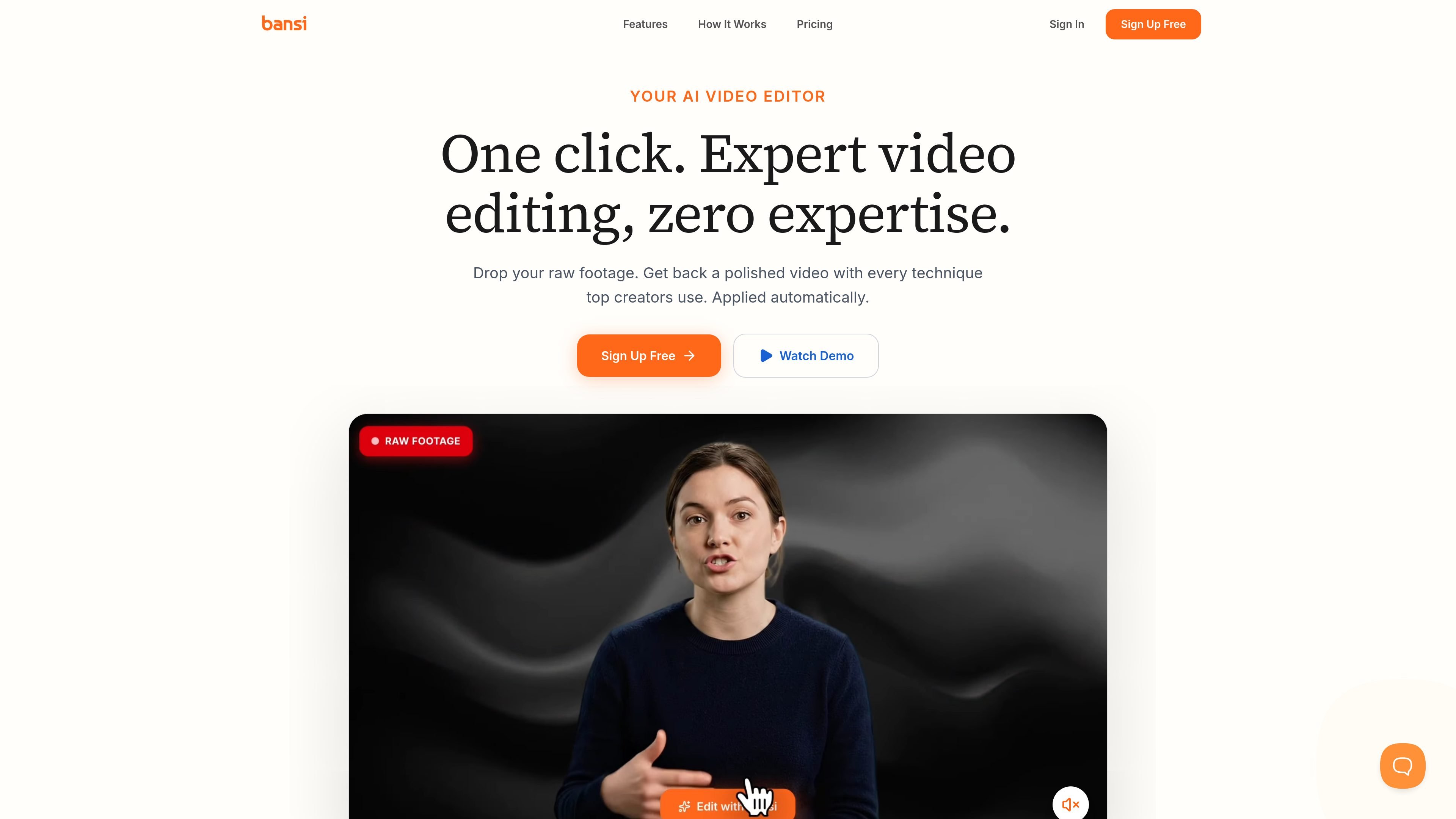
原始素材上傳與處理
上傳受支援格式的原始素材,例如 MP4、MOV、AVI 和 MKV;網站表示上傳內容最長可達 2 小時。接著,Bansi 會將影片處理成初稿。
Bansi 是一款適用於長篇內容的 AI 影片編輯器,可將原始素材轉為精緻初稿。首頁將其定位為一鍵式編輯器,會自動套用頂尖創作者常用的技法,讓使用者在第一次剪輯時能省下大量手動整理工作。
產品會上傳原始影片,偵測並移除空白停頓與不佳片段,並加入字幕、B-roll、變焦、動態圖形、調色、音效與文字特效等編輯處理。網站表示,多數影片可在幾分鐘內完成處理,且使用者可直接發佈,或匯出到標準剪輯工具進一步處理。
上傳受支援格式的原始素材,例如 MP4、MOV、AVI 和 MKV;網站表示上傳內容最長可達 2 小時。接著,Bansi 會將影片處理成初稿。
Bansi 會自動移除空白停頓與不佳片段,並套用智慧剪輯,讓成品更乾淨,而無需逐段手動修剪。
產品會在同一工作流程中加入自動變焦、字幕、B-roll、動態圖形、節奏打斷、音效與文字特效。
音訊透過 Studio Sound 進行增強,首頁也提到降噪與音訊母帶處理。
產品可為字幕套用樣式並與影片同步,協助製作更接近可發佈的草稿,方便審閱或直接交付。
初學者可以直接發佈,而專業人士可以匯出到他們已在使用的編輯器,包括 Premiere Pro、DaVinci Resolve 和 Final Cut Pro。
創作者可以上傳一段長錄影,並取得已完成停頓移除、不佳片段處理、字幕、B-roll、變焦與音訊清理的編輯草稿,減少第一輪剪輯所需時間。
經常發佈內容的團隊可以使用 Bansi 標準化重複性的編輯處理,例如字幕、動態圖形與節奏打斷,再由人工審核者進行最後調整。
已在 Premiere Pro、DaVinci Resolve 或 Final Cut Pro 中工作的編輯者,可以用 Bansi 先產生結構化草稿,再在偏好的 NLE 中繼續精修。
代理商與製作團隊可以使用 Enterprise 方案來支援多位協作者、品牌套件與樣式預設、API 存取,以及自訂整合,以協調客戶工作。
不想學習完整剪輯套件的新創作者,可以使用較簡化的流程,更快將原始素材轉換成看起來已完成的影片。
Bansi 的設計是自動將原始素材轉換成已編輯的初稿,包括剪輯、字幕、變焦、音訊清理,以及其他常見的長篇內容編輯技法。它定位為能幫助創作者加快第一輪剪輯,而不是取代每一個人工編輯步驟。
來源資料將 Bansi 描述為一款適用於長篇內容的 AI 影片編輯器。它看起來最適合從原始素材開始,並希望快速取得精緻初稿,之後再進行審閱或匯出的工作流程。
可以。定價頁說明,初學者可以直接發佈,而專業人士可以匯出到 Adobe Premiere Pro、DaVinci Resolve 和 Final Cut Pro 等工具。
網站表示影片會在幾分鐘內完成處理,並提到每支影片平均可節省 18 小時。實際處理時間會因素材長度與複雜度而有所不同。
網站顯示有免費方案、Pro 方案與需聯絡銷售的 Enterprise 方案。除了在定價頁列出企業支援與自訂整合外,未提供其他安全性細節。

CAMB.AI Streams 可即時為直播多語配音,支援 YouTube、Twitch、X 等平台,並可透過常見串流協定無縫接入既有直播流程,免去後製步驟。

optimo 是一款免費開源 CLI,基於 ImageMagick 與 FFmpeg,提供圖片與影片最佳化、格式轉換與批次壓縮;適合開發者整理網頁素材,並可從 Shell 或 Node.js 腳本自動化處理。

FlexClip 是一款 AI 驅動的線上影片製作與編輯工具,支援套用範本或從零開始創作,並提供腳本、配音、字幕、翻譯與背景移除等 AI 功能。

Video Effects SDK 提供即時 webcam 特效,包括背景模糊、背景替換或移除、去噪、畫面取景、美顏與色彩調整,適用於 Web、桌面與行動端的即時視訊體驗。

DeepMotion 是一個基於網頁的 AI 動作捕捉與 3D 動畫平台,提供 Animate 3D 影片轉動畫與 SayMotion 文字轉動畫,讓創作者與團隊可在瀏覽器中產生動作並匯出常見製作格式。

LALAL.AI 是 AI 音訊處理平台,提供人聲與伴奏分離、語音清理與變聲功能,支援音訊與影片檔案的瀏覽器上傳、預覽與下載,並提供進階與企業方案。