

ChocolateBar 是什麼?
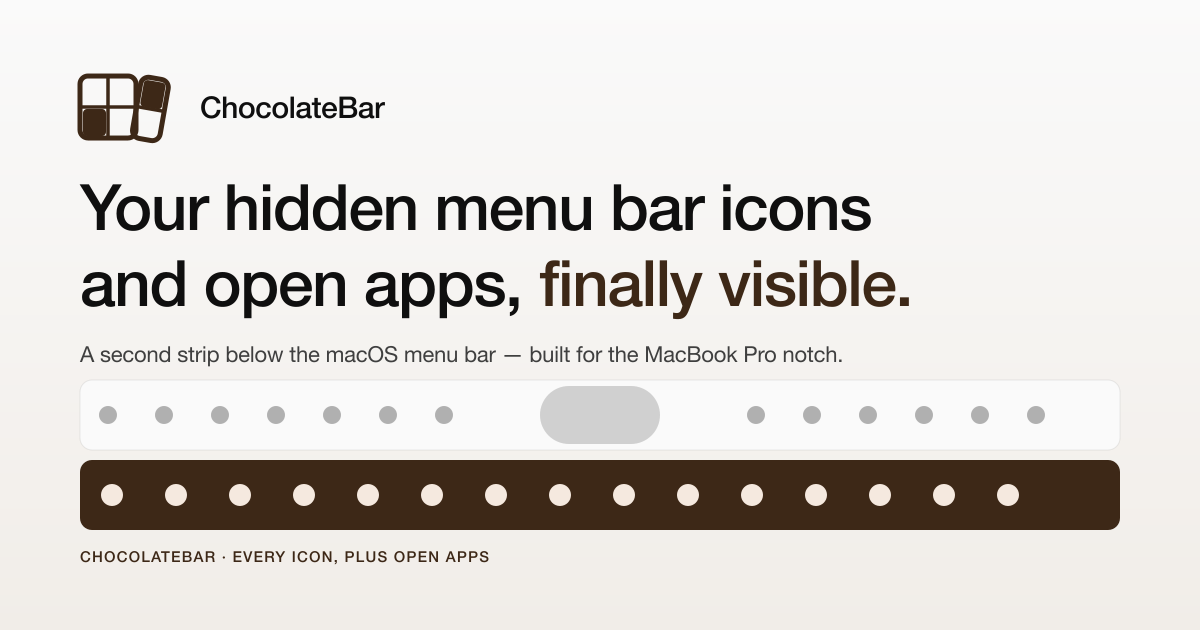
ChocolateBar 是一款原生 macOS App,可在選單列下方新增第二列,讓被隱藏的選單列圖示與開啟中的應用程式視窗持續可見。它專為有瀏海的 Mac 筆電設計,能避免狀態項目被遮住,並讓常用工具更容易存取。
這款 App 適用於 macOS Monterey 或更新版本,並使用輔助使用權限來讀取既有的選單列項目、列出作用中的視窗,並點擊回原始 App 控制項。其效果是在不取代原本選單列 UI 的情況下,額外顯示一條與被瀏海遮住的項目對應的列。
主要功能
- 在選單列下方新增第二列,當瀏海遮住狀態圖示時,可再次顯示隱藏的圖示。
- 同一列也會顯示已開啟的應用程式視窗,讓你不必依賴
Cmd-Tab或 Dock 就能切換到正在執行的 App。 - 保留真實選單:在 ChocolateBar 中點擊項目時,會觸發實際的選單列控制項,而不是重新製作的模擬介面。
- 支援兩種版面配置,可橫向橫跨螢幕,或沿著任一側邊垂直排列,方便使用者依顯示器與工作流程選擇合適布局。
- 包含懸停放大列,在列內容密集或螢幕版面較侷促時,方便使用者檢視項目。
- 是一個小型原生下載檔,標示大小為 5 MB,並支援 Apple Silicon 與 Intel Mac。
如何使用 ChocolateBar
下載 DMG、掛載後,將 ChocolateBar 拖曳到 Applications 資料夾。首次啟動時,macOS 會要求輔助使用權限;授予後,App 就能讀取並與既有的選單列項目及開啟中的視窗互動。
設定完成後,隱藏圖示與正在執行的 App 會出現在選單列下方的列中。你可以將它用在選單列下方的橫向布局,或切換成顯示器任一側的垂直欄。
使用情境
- 有瀏海的 MacBook Pro 使用者可讓 VPN、同步、密碼管理工具、Slack 與其他狀態項目持續可見,而不必重新排列選單列。
- 經常在多個開啟中的 App 之間切換的人,可以直接從列中點擊視窗,而不必用
Cmd-Tab逐一切換。 - 使用高螢幕外接顯示器的人,可將列移到垂直邊緣,讓螢幕上方保持清爽。
- 想保留原生選單列控制項存取的人,可以在不改變那些 App 行為的情況下,讓隱藏項目顯示出來。
- 新設定的 Mac 可直接使用 ChocolateBar,從一開始就更容易存取擁擠的選單列項目。
常見問題
ChocolateBar 解決什麼問題? 它透過在選單列下方顯示隱藏圖示與開啟中的視窗,為選單列增加更多空間。
ChocolateBar 如何運作? 它使用 Apple 的輔助使用 API 來讀取選單列項目與作用中視窗,然後在你選取項目時點擊原始控制項。
支援哪些系統? 網站表示 ChocolateBar 可在 macOS Monterey 或更新版本上運作,並相容於 Apple Silicon 與 Intel Mac。
需要權限提示嗎? 需要。macOS 會在首次啟動時要求輔助使用權限,讓 App 能讀取並與選單列項目互動。
退款政策是什麼? 網站說明提供 7 天退款期限,且不需填寫表單。
替代方案
- 手動整理選單列:使用者可以減少狀態項目數量,但這不會新增第二列,也無法協助處理開啟中的視窗。
- 使用 Dock 切換 App:它能存取正在執行的 App,但不會顯示被隱藏的選單列圖示。
Cmd-Tab切換 App:適合在 App 之間移動,但無法顯示被瀏海遮住的選單列工具。- 其他選單列管理工具:有些工具著重於隱藏、分組或重新排列選單列項目,而不是在瀏海下方提供第二條可見列。
替代品

Biji
Biji是一個多功能平台,旨在透過創新工具和功能提升生產力。

MacSpoof
MacSpoof 是 macOS MAC 位址變更工具,可改寫或隨機化 Wi‑Fi MAC 位址,重新連線並降低在公共 Wi‑Fi 被記錄的裝置識別。

Decision Jar
用 Decision Jar 建立選項虛擬罐,搖手機秒選,搭配 AI 建議減少決策疲勞;本機儲存並可查看決策紀錄追蹤選擇。

Planndu: Daily Task Planner
Planndu 是一款直觀的生產力應用程式,旨在透過 AI 生成和內建的番茄鐘計時器等工具,幫助使用者組織任務、管理專案、建立例行公事並提高專注力。

Carbon Voice
Carbon Voice 是一款適合團隊的非同步語音訊息 app,整合人員與 AI agents,支援語音轉文字、語音或文字回覆,並可在桌面、手機、手錶與小工具使用。
MealTime
MealTime 是您的個人化、優先離線運作的食譜助手,旨在幫助您儲存、整理、規劃餐點並生成智慧購物清單,同時確保您的資料隱私。