

雙向語音對話
透過說話與聆聽 Claude 回應,而不是輸入與閱讀,讓你在雙手忙碌時也能使用。
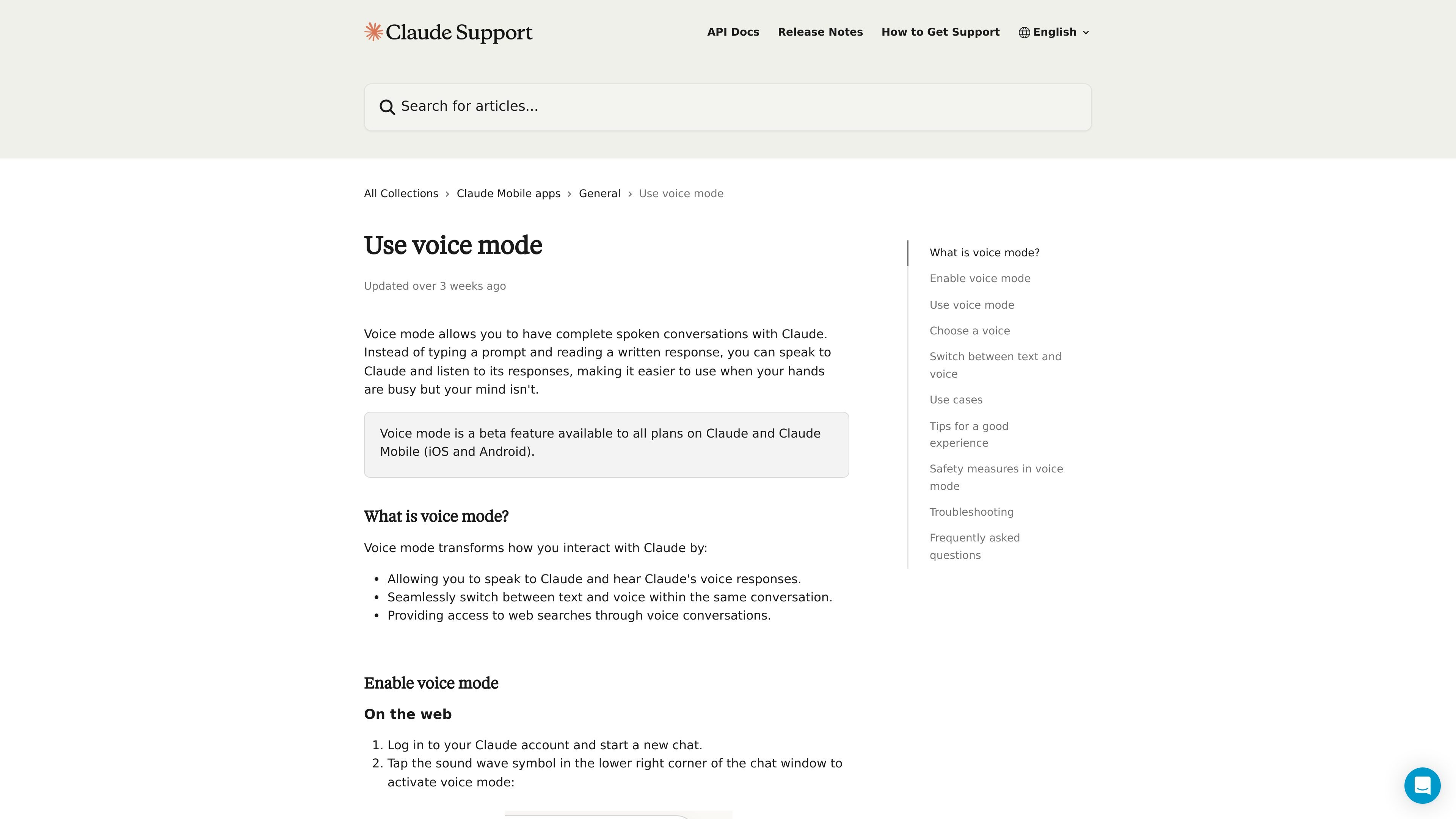
Claude voice mode 是一項 beta 功能,讓你可在網頁與 Claude Mobile(iOS、Android)以語音對話,不必只能輸入提示詞並閱讀回覆。它適用於所有 Claude 方案,且也可在 Claude Mobile 的 iOS 與 Android 上使用,網頁版也有相關支援說明。
此功能適合在說話比打字更方便的情境使用,例如雙手忙碌時,或你想用口語方式持續對話時。它支援免持聆聽與按住說話,也可在同一聊天室中切換語音與文字,同時保留對話脈絡。
透過說話與聆聽 Claude 回應,而不是輸入與閱讀,讓你在雙手忙碌時也能使用。
可在網頁版或 Claude 的 iOS 與 Android 行動應用程式中使用 Voice mode,且各平台提供相同功能。
可依照環境噪音與你希望 Claude 何時開始聆聽的控制程度,在免持模式與按住說話模式之間選擇。
可從預設聲音中選擇,並可稍後在網頁版或行動版設定頁面調整聲音設定。
可在同一段對話中於輸入文字與語音之間無縫切換,不會遺失先前內容脈絡。
可透過語音對話使用網頁搜尋,且使用量會計入你的常規訂閱限制。
在準備出門時取得口語簡報,讓 Claude 朗讀計畫或提醒事項,不需要打字。
通勤、運動或做家事時使用語音對話,當說話比打字更容易。
當你想發展或打磨概念,又不想因為逐一打字而放慢思考時,可直接用口語討論想法。
透過與 Claude 自然來回的對話,練習面試或困難談話。
當靈感一出現,就立刻說給 Claude 聽,快速捕捉想法。
是。Voice mode 以 beta 功能形式提供,適用於所有 Claude 方案,並可在 Claude Mobile 的 iOS 與 Android 上使用,也支援網頁版。
可以。你可以在同一段對話中於文字與語音之間切換,切換時先前的內容脈絡會一併保留。
可以。語音對話會以文字逐字稿的形式儲存在你的聊天室記錄中,與一般文字對話類似。
Voice mode 使用有限的預設聲音,設計上避免模仿特定個人。Claude 在 Voice mode 中也會套用其標準使用政策。
Enterprise 擁有者可以聯絡 Support,為其組織停用 Voice mode。

Wallie 是開源 AI streamer,可觀看你的螢幕、聆聽聊天室,並以可設定的人設即時生成直播評論;支援本機執行與自有金鑰,適合無真人出鏡、自治直播與即時互動。

Lemon 是 Mac 語音助理,按 fn 說出指令即可完成寫作與其他任務;提供免費 Basic 與付費 Pro,流程簡單,停留同一分頁即可完成。

OpenAI API 指南,協助選擇即時音訊、翻譯、轉錄、語音生成與可音訊聊天的正確語音架構,對應各應用的 session 類型、端點與連線方式。

一個集成圖像、視頻、語音、寫作和聊天工具的全能AI平台,以增強創造力和協作。

Gemma AI 是一款電話提醒 app,會依排程直接致電提醒你,不靠推播通知。支援 Google Calendar 同步與自然對話互動,讓你更直接掌握行程。

Tavus 是一個 AI 影片平台,協助開發即時面對面代理、數位分身與 AI 陪伴。提供 API、客製化複製體與多語言對話工作流程,適合開發者與團隊。