

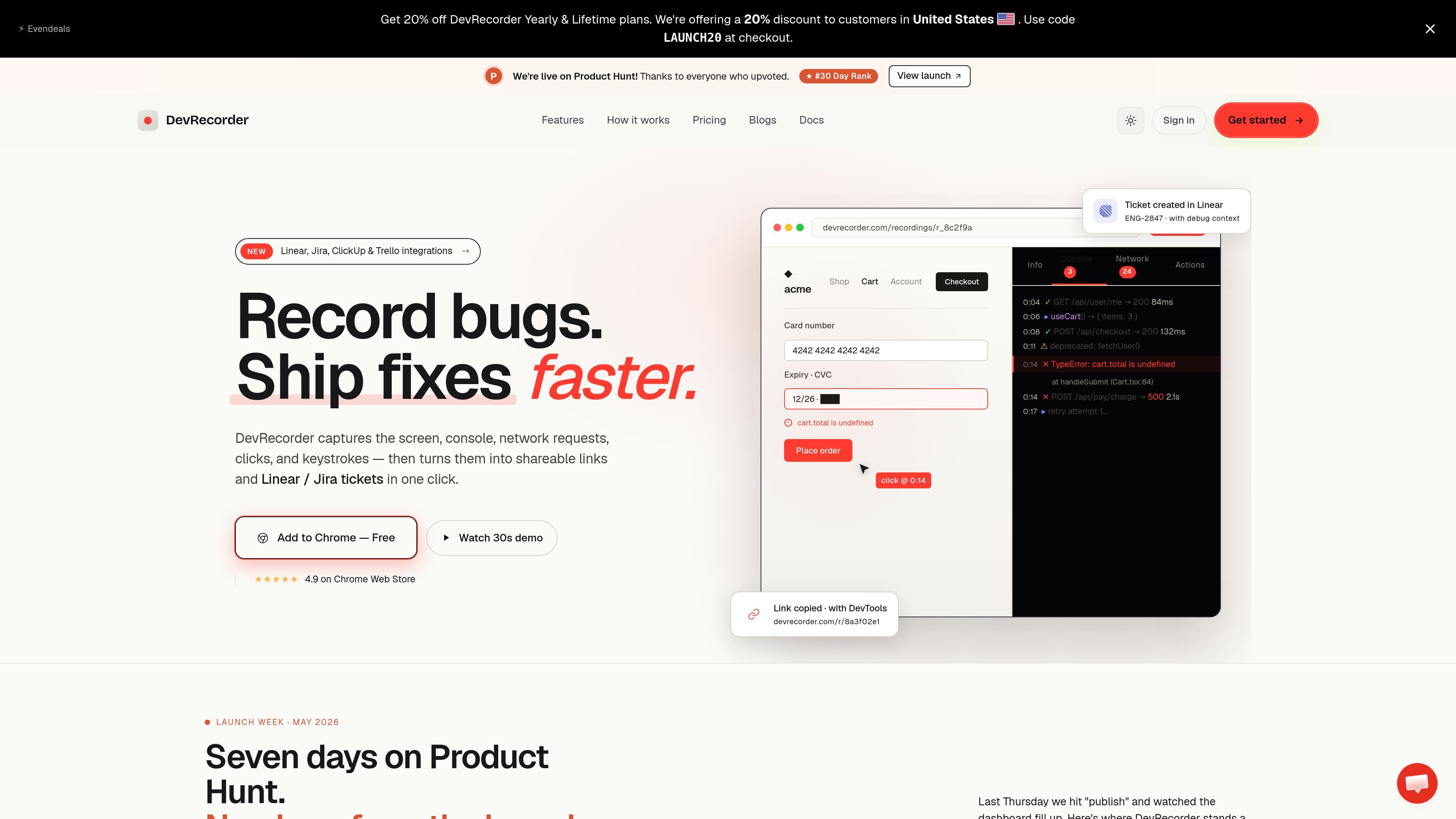
具備同步除錯情境的螢幕錄影
錄製瀏覽器視窗或選定區域,並將主控台記錄、網路請求和導覽事件與影片一起擷取。
DevRecorder 是專為開發者設計的螢幕錄影工具,將影片擷取與同步除錯資料結合。它會把瀏覽器活動與主控台記錄、網路請求、錯誤和導覽事件一起錄下,方便團隊在情境脈絡中檢視發生了什麼。
這項產品是為除錯、錯誤回報與交接流程而設計。使用者可以從 Chrome 擴充功能開始,透過公開連結分享錄影、加入留言,並透過整合與 MCP 支援將錄影推送到問題追蹤器或 AI 程式開發工具。
錄製瀏覽器視窗或選定區域,並將主控台記錄、網路請求和導覽事件與影片一起擷取。
透過時間軸面板檢視錄影,直接跳到事件並查看主控台錯誤、網路請求與回應細節。
透過公開連結分享錄影,讓觀看者無需登入即可觀看含同步除錯資料的影片。
新增帶時間戳記的留言與串接回覆,並可用表情符號回應錄影內容,方便團隊審閱。
從錄影建立連結的 Linear、Jira、ClickUp 或 Trello 問題或任務,並自動帶入錄影中的情境。
連接 MCP 端點,讓支援的 AI 程式開發工具可直接從你的帳號查詢錄製的錯誤、主控台記錄與網路請求。
在保留相關主控台錯誤與網路活動的情況下擷取 bug,讓團隊成員無需重建相同環境也能檢視問題。
在將工作交接給其他工程師或支援同仁時,分享含同步除錯資料的公開錄影,減少因缺少情境而來回溝通。
使用帶時間戳記的留言與串接回覆,以團隊方式審閱錄影,特別適合在播放中的特定時刻需要快速討論修正內容。
當 bug 需要從調查階段進入團隊工作流程時,將錄影轉成 Linear、Jira、ClickUp 或 Trello 中的連結問題或任務。
當你想在開發流程中直接顯示記錄、錯誤或請求資料時,透過 MCP 伺服器請 AI 程式開發工具查詢最近錄影的細節。
是。Free 方案包含 5 次錄影、500 MB 儲存空間,而且開始使用不需要信用卡。文件說明你的第一段錄影是免費的。
文件說明設定只需不到 5 分鐘:使用 Google 建立帳號、安裝 Chrome 擴充功能,然後從擴充功能選單開始錄影。
DevRecorder 會隨錄影一併擷取主控台記錄、網路請求和導覽事件。文件也說它可在付費方案中擷取回應內容,並會遮蔽像 Authorization 和 cookies 這類敏感標頭。
可以。文件說錄影可透過公開連結分享,觀看者無需登入就能看到含同步除錯資料的影片。
DevRecorder 支援 Linear、Jira、ClickUp 和 Trello 整合,也提供 MCP 伺服器,供 Claude Code、Cursor、Windsurf 和 VS Code (Copilot) 等 AI 程式開發工具使用。

ByteAsk 是專為 C 與 C++ 打造的終端機優先 AI coding agent,先編輯儲存庫再用真實編譯器、除錯器、sanitizer 與測試驗證變更,並提供免費方案與付費方案。

Manta AI 是一款自動化網頁應用測試工具,從 URL 即可開始探索、建立行為地圖,並以自然語言產生測試與回歸檢查,無需撰寫腳本或維護 selector。

CreateOS Sandbox 是以 Firecracker micro-VM 執行程式與 agent 工作負載的隔離運算環境,支援私有網路、SDK、CLI 與 MCP 程式化控制。

hob 是一個獨立的 coding agents 工作區,整合 agent sessions、終端機、歷史紀錄與後續工作,並維持你既有的工具與供應商設定。適合想保有本機路由、歷史與工作區結構控制權的開發者。

Ably Chat 是一個聊天 API 平台,適合打造自訂即時聊天應用程式。支援聊天室訊息、輸入中提示、在線狀態、表情回應與訊息更新,並提供依使用量計費選項。

Tavus 是一個 AI 影片平台,協助開發即時面對面代理、數位分身與 AI 陪伴。提供 API、客製化複製體與多語言對話工作流程,適合開發者與團隊。