

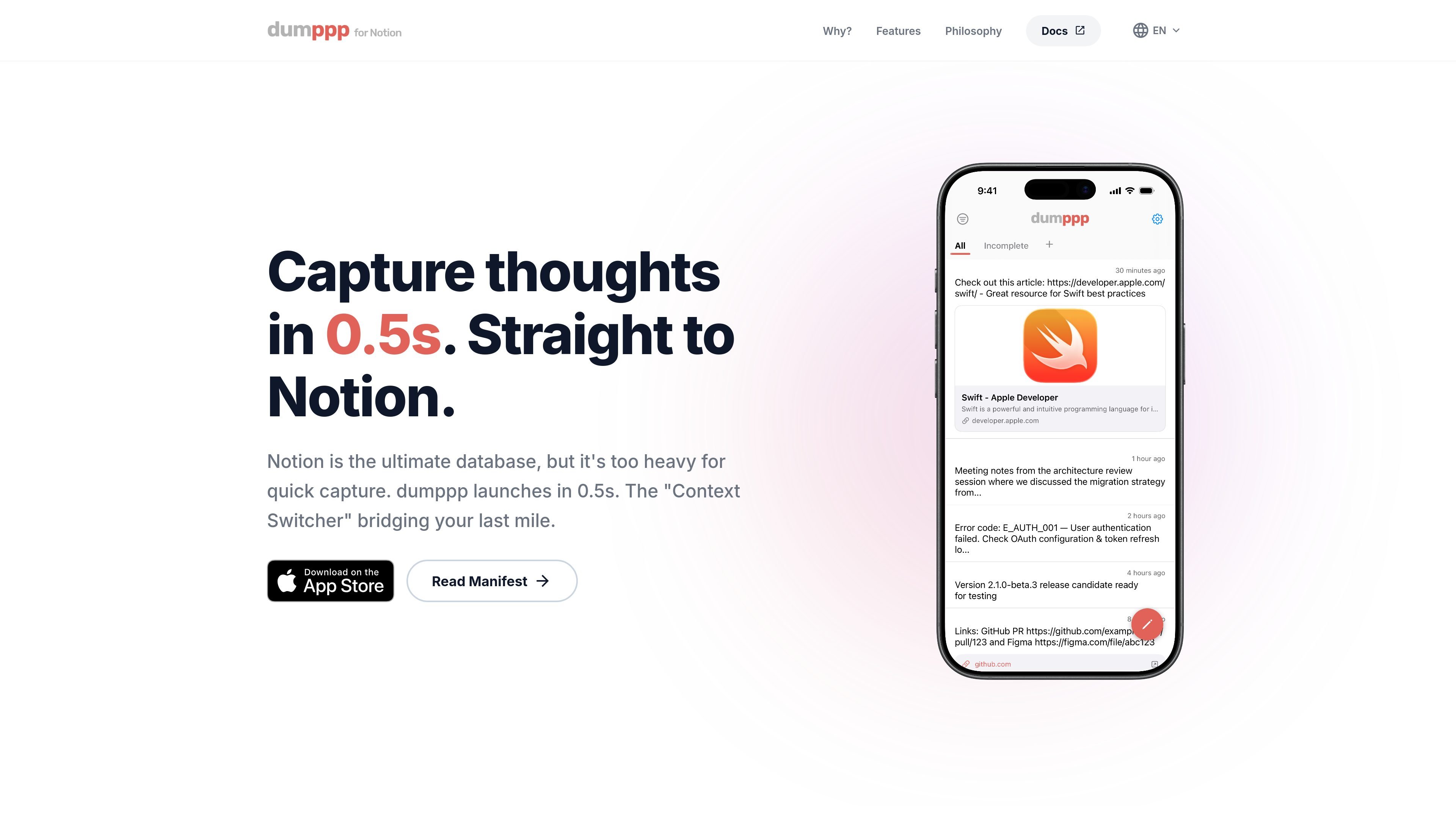
快速擷取啟動
此 App 設計為約 0.5 秒即可開啟,讓你幾乎能立刻開始輸入。產品文案強調可將想法直接送上螢幕,不需要載入畫面或額外導覽。
dumppp 是一款針對想盡可能降低延遲來記錄想法的 Notion 使用者所設計的行動擷取 App。網站將其描述為一款「0.5s Capture for Notion」工具,可快速啟動、直接進入輸入,並將筆記直接送入 Notion。
它圍繞著一個問題而建立:Notion 在桌面端很強大,但在手機上卻顯得更慢、層級更深。dumppp 著重縮短從想法到筆記的路徑,提供用於切換情境的分頁、可在背景同步的離線擷取,以及適合手機的屬性編輯方式,例如滑動與點按。
此 App 設計為約 0.5 秒即可開啟,讓你幾乎能立刻開始輸入。產品文案強調可將想法直接送上螢幕,不需要載入畫面或額外導覽。
dumppp 讓你透過分頁在不同情境之間切換,包括資料庫、篩選條件、檢視設定,以及 Pro 版中的多個工作區。其理念將這描述為即時分頁切換與每個分頁自動設定。
此 App 可離線使用,並在連線恢復後自動同步。這讓你即使在地鐵、飛機或其他訊號不佳的情況下也能擷取筆記。
首頁說明你可以將常用屬性對應到滑動與點按圖示,且支援主要屬性類型。這可減少在手機上更新條目所需的點按次數。
首頁強調有時間軸檢視可回顧過去的筆記。說明文件也重視你能看到自己發佈了什麼,以及它屬於哪個情境,因此擷取不只是單向寫入。
當你想在想法出現的瞬間就記錄下來,而不必等待較慢的 App 載入或先深入多層頁面時,使用 dumppp。此 App 的定位就是將筆記即時輸入到 Notion。
當你把工作、個人筆記或其他專案分開放在不同 Notion 區域時,可使用以分頁為基礎的情境切換。產品說明指出,分頁可整合資料庫、篩選條件、檢視設定與多個工作區,讓你一鍵切換情境。
當你在旅行、地下空間或其他無法連線的環境中時,可使用離線優先流程。dumppp 會先將筆記儲存在本地,之後在恢復上線時同步。
當你需要從手機更新狀態或其他屬性時,可使用滑動與點按控制。首頁特別提到主要屬性類型與更少點按次數的行動流程。
當你希望筆記擷取不只是單向發佈,而是也能供日後回顧時,可使用時間軸檢視。網站將時間軸定位為在擷取後回看過去筆記的方式。
dumppp 旨在將想法直接擷取到 Notion,並盡量減少延遲。首頁將其定位為 Notion 的快速行動版搭檔,而其說明也強調即時擷取、情境切換,以及發佈後可回顧內容。
網站表示它可在 0.5 秒內啟動,並設計為可立即開始輸入,不會出現載入畫面。它被形容為 Notion 使用者所需更快行動擷取流程的「Context Switcher」。
首頁說明 dumppp 可離線運作,並在你恢復上線後自動同步。說明文件也指出同步會在背景中安靜進行。
首頁提到 Pro 方案支援資料庫、篩選條件、檢視設定與多個工作區。這表示它主要適合將 Notion 作為結構化資料庫使用,並希望在手機上更快速存取這些結構的人。
來源資料沒有提供可正常使用的價格頁面。網站的 /pricing 目前回傳 404,因此從已擷取到的證據中無法得知方案細節與限制。

recall 是一款 AI 閃卡 App,可透過 Claude、ChatGPT 或其他 MCP 用戶端,將閱讀內容與筆記轉成學習卡。一次買斷,搭配間隔重複複習。

Goldfish 是一款適用於 macOS 的 AI 記憶 App,協助你在 Mac 上直接回覆、撰寫、摘要與延續內容;本機儲存記憶,並依你的語氣寫作。

Lasso 是一站式 ecommerce 商品資料平台,協助補強目錄資料、處理供應商檔案、產生商品內容與監控競品,並提供 Web App、REST API、SDK 與 MCP server。

Struere 是一個 AI 原生平台,可將試算表資料轉為結構化營運軟體,支援儀表板、警示與自動化,協助團隊取代手動試算表流程,無需從零打造客製工具。

garden-md 是一款開源 Node.js CLI,可將會議逐字稿轉為本機公司 wiki,串接逐字稿來源、保留原文並建立可瀏覽的連結頁面。

Falconer 是 AI 驅動的公司知識中樞,透過與 GitHub、Slack、Linear 同步,讓內部文件保持正確、可搜尋且即時更新,協助工程與跨部門團隊集中知識並以單一事實來源回答問題。