
單一視圖查看 App 活動
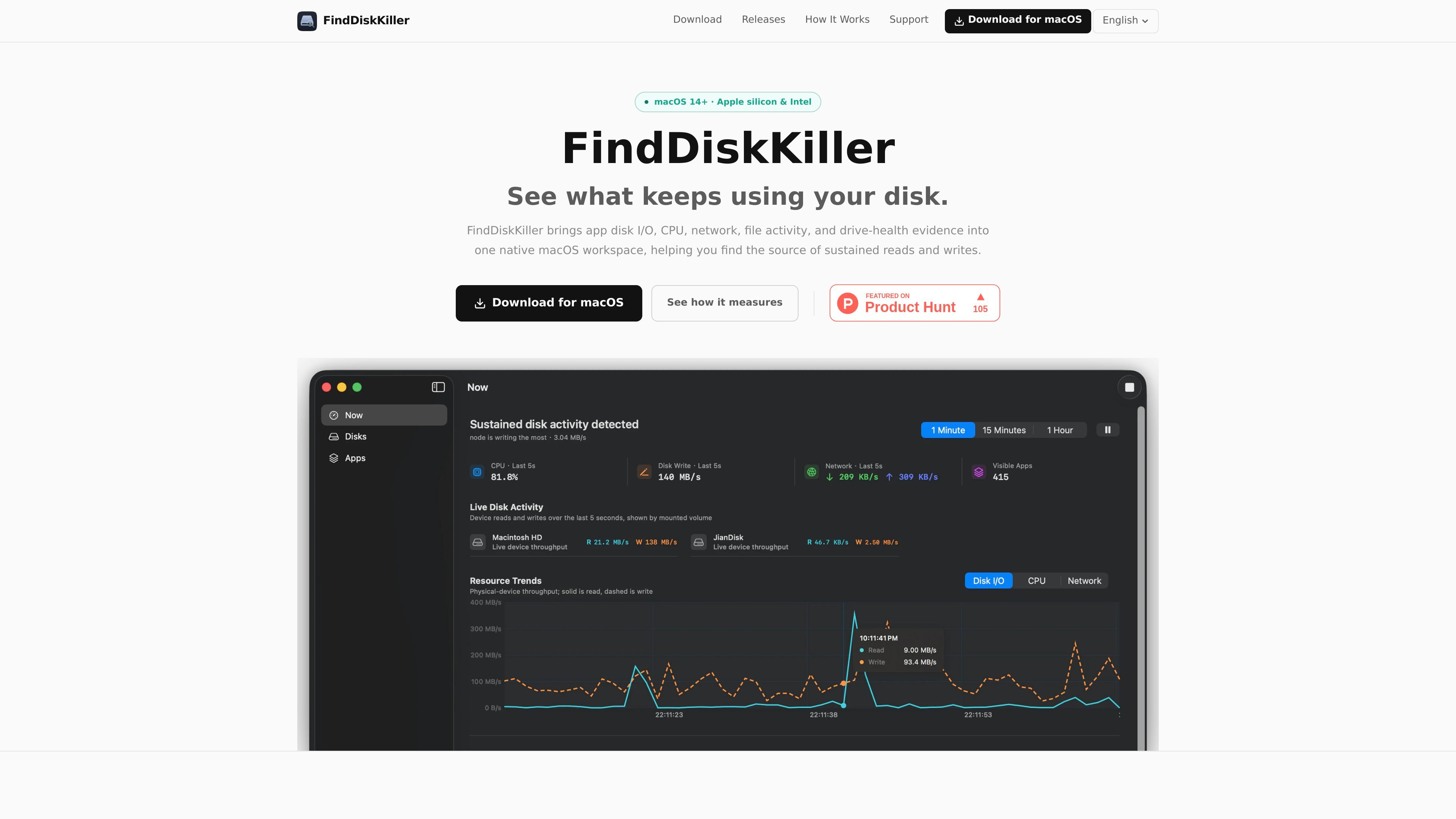
查看每個行程的磁碟讀寫,並同時顯示 CPU 與網路傳送/接收數值,欄位可排序且寬度可調。這讓你更容易同時比較單一 App 在多種資源類型上的活動。
FindDiskKiller 是一款原生 macOS 工具,用於找出究竟是什麼讓磁碟持續忙碌。它將 App 層級的磁碟 I/O、CPU、網路活動、檔案活動與磁碟健康證據整合到同一個工作區,讓你能從第一個可見訊號一路追蹤到背後的 App、檔案與裝置。
此產品區分行程層級 I/O、實體裝置吞吐量與檔案層追蹤。這種區分很重要,因為快取行為、APFS copy-on-write、snapshot 以及其他系統活動,可能讓不同層級看到的磁碟數值不一樣;FindDiskKiller 會呈現這些差異,而不是把它們簡化成單一指標。
查看每個行程的磁碟讀寫,並同時顯示 CPU 與網路傳送/接收數值,欄位可排序且寬度可調。這讓你更容易同時比較單一 App 在多種資源類型上的活動。
開啟檔案位置、檢視最近修改的目錄,並對特定路徑啟動按需追蹤,以查看是哪個行程讀取或寫入它。停止追蹤時,檔案追蹤會乾淨結束。
使用熟悉的卷宗名稱,而不是底層識別碼,查看已掛載磁碟區的實體裝置吞吐量。此 App 會將裝置層級吞吐量與每個行程的 I/O 分開,避免把兩者視為同一件事。
當硬體有回報時,可檢查溫度、累積讀寫量、磨耗程度、備用容量與上機時數等磁碟健康欄位。不可用的欄位會明確顯示,而不是被視為 0。
使用 5 秒速率、累積總量、峰值與持續模式視圖,區分短暫尖峰與持續進行中的活動。產品說明指出,它的設計目的是從訊號一路追蹤到來源,找出持續性的磁碟活動。
在 Mac 本機以本地處理方式運作,不上傳任何資料。網站聲明不會將行程名稱、檔案路徑、磁碟序號、監控歷史、廣告、遙測或第三方追蹤 SDK 傳送到裝置外。
當 Mac 感覺變慢,而你想找出是哪個行程在驅動持續的讀寫時使用此 App,而不是在通用監控工具中追逐短暫尖峰。
當你已知道關注範圍,並想查看是哪個行程在存取特定資料夾或檔案路徑時,追蹤特定位置的活動。這對於日誌、資料庫、媒體庫或其他反覆被存取的路徑很有用。
當你需要知道 USB 硬碟或外接盒是否正在積極傳輸資料時,檢查已掛載的外接硬碟。此 App 會顯示裝置吞吐量,也可呈現 SMART 或 NVMe 健康資料不可用的情況。
當你想了解背景同步、下載或上傳是否造成磁碟壓力時,在單一視圖中比較單一 App 的磁碟、CPU 與網路行為。
在排查儲存裝置時,檢視磁碟健康欄位,並確認硬體是否提供溫度、磨耗、累積寫入量或上機時數等證據。
FindDiskKiller 會將每個行程的磁碟 I/O、CPU、網路與檔案活動,和裝置健康資料整合在同一個 macOS 工作區中。Activity Monitor 會顯示部分相同的行程指標,但不會把這些訊號與目標檔案追蹤及 SMART/NVMe 證據結合起來。
可以。它可顯示已掛載磁碟區的吞吐量,包括外接硬碟。SMART/NVMe 健康欄位取決於硬碟、外接盒與連線類型,因此某些外接 USB 外接盒可能不會公開這些屬性。
基本監控不需要管理員權限。當你開始檔案或目錄存取追蹤時,macOS 可能會提示你核准背景元件,而追蹤受保護位置時可能需要完整磁碟存取權。
不會。此 App 表示監控、分析與顯示都在你的 Mac 上進行,且不會上傳行程名稱、檔案路徑、磁碟序號與監控歷史。
先結束 App,然後在「系統設定」>「一般」>「登入項目與延伸模組」中移除背景元件,接著將 Applications 中的 App 拖到垃圾桶。支援頁面也說明未安裝任何 kernel extensions、launch daemons 或 launch agents。

PromptScout 追蹤 ChatGPT、Gemini、Google AI Overviews 與 Perplexity 如何提及你的品牌或競品,並結合來源分析與網站稽核,協助團隊決定接下來要優化內容、定位或網站準備度。

Sleek Analytics 是一款重視隱私的網站分析工具,提供即時訪客追蹤、Core Web Vitals 與營收歸因,幫助網站主在無 cookie 橫幅、低負擔安裝下掌握流量與轉換。

MacSpoof 是 macOS MAC 位址變更工具,可改寫或隨機化 Wi‑Fi MAC 位址,重新連線並降低在公共 Wi‑Fi 被記錄的裝置識別。

ClawTick 是一個 AI agent 自動化平台,可從 CLI、儀表板或 REST API 排程工作。適合使用 LangChain、CrewAI、webhook 或自訂 agent 流程,並提供監控、警示與日誌。

OpenFlags 是一個開源、自架的功能旗標平台,專為現代 JavaScript 團隊打造。支援本地評估、分階段釋出與精準發佈,並將旗標資料保留在自有基礎架構中。

Benchspan 是一個 AI agent 安全平台,可即時發現 agents、阻擋 prompt injection 與資料外洩,並支援上線前紅隊測試,適合在 production 環境運行 agents 的團隊,並提供 Python 與 TypeScript SDKs。