

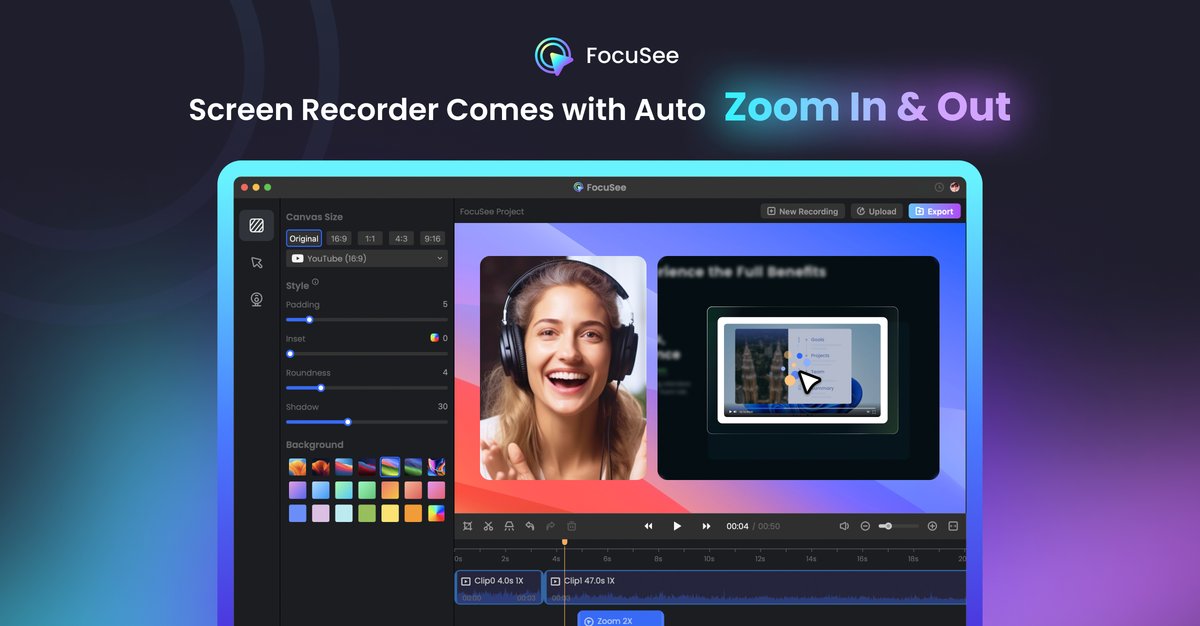
自動縮放與游標聚焦
追蹤游標並套用自動縮放,讓關鍵動作保持在畫面中,無需手動關鍵影格。
FocuSee 是一款螢幕錄製工具,會自動將原始錄製轉化為精緻影片。網站將其描述為一站式工作流程:先錄製,接著由軟體以最少的手動編輯加入縮放追蹤、游標強調、背景處理與音訊清理。
其功能頁面進一步延伸這個流程,加入字幕產生、背景移除、內建提詞器、行動裝置錄製與註解工具。此產品定位於教學影片、產品示範、行銷影片、簡報以及其他以螢幕為主的說明內容,讓成品在錄製後即可直接分享。
追蹤游標並套用自動縮放,讓關鍵動作保持在畫面中,無需手動關鍵影格。
為螢幕錄製加入 3D 動態、傾斜與透視效果,呈現更具電影感的畫面。
可加入文字、形狀、箭頭與聚光燈,並能疊加多個註解以進行逐步說明。
可產生 55+ 種語言的字幕,並可在匯出前進行檢視、編輯與樣式設定。
透過語音增強、針對停頓與贅詞的智慧剪除,以及降噪功能來清理錄音音訊。
支援 webcam 背景模糊或替換,並提供提詞器引導與透過 USB 錄製行動裝置的功能。
製作逐步導覽、軟體示範與操作教學影片,讓游標、點擊與關鍵時刻在畫面中保持清晰可見,而不需要手動縮放。
製作需要比原始螢幕截錄更精緻外觀的行銷短片、宣傳影片、提案影片與發表影片。
錄製簡報或課程單元,並加入字幕、音訊清理與提詞器,以減少重錄並提升清晰度。
透過 USB 連接 iOS 或 Android 裝置擷取行動 App 畫面,接著在編輯器中加入裝置框與清理效果。
在分享錄製內容前,先隱藏敏感或干擾區域、模糊 webcam 背景,或移除贅詞與停頓。
FocuSee 以螢幕錄製加上自動強化為核心。來源顯示它提供 AI 輔助的縮放與游標追蹤、字幕生成、音訊清理、背景移除、提詞器引導與註解工具,但未說明所有匯出或協作選項。
來源顯示它有 AI 字幕產生器,支援 55+ 種語言,並可在同一工作流程中錄製、產生字幕、檢視字幕、自訂樣式與匯出。
可以。網站表示 FocuSee 可在後製中模糊或替換 webcam 背景,而且不需要綠幕。
產品頁面在首頁提到有 60 天退款保證。由於蒐集到的來源中定價頁面回傳 404,因此無法從現有證據確認方案名稱與計費細節。
首頁與功能頁將 FocuSee 呈現為精簡的錄製與編輯工作流程,但在蒐集到的資料中,沒有提供團隊、檔案格式或整合的詳細限制。

Dina 是一款 macOS 應用程式,可製作精緻的螢幕錄製內容,支援自動縮放、游標平滑、字幕、逐字稿編輯與簡報導向版面,適合在 Mac 上錄製、優化與輸出示範與教學。

CAMB.AI Streams 可即時為直播多語配音,支援 YouTube、Twitch、X 等平台,並可透過常見串流協定無縫接入既有直播流程,免去後製步驟。

Tavus 是一個 AI 影片平台,協助開發即時面對面代理、數位分身與 AI 陪伴。提供 API、客製化複製體與多語言對話工作流程,適合開發者與團隊。

HiringPartner.ai 是可自動運作的 AI 招募平台,支援 24/7 人才搜羅、篩選與面試,整合 ATS 流程、批量履歷上傳,並提供可供審閱的面試結果。

Bezel 是一款 macOS 應用程式,可在 Mac 上鏡像與錄製 Apple 裝置。支援 AirPlay 無線鏡像與 USB 有線鏡像,並提供適合示範、導覽與螢幕錄影的呈現工具。

Capso 是一款原生 macOS 螢幕截圖與錄影 App,可擷取、標註、錄製並從畫面內容擷取文字。永久免費、開源,並可作為 CleanShot X 的替代方案。