
彈性的截圖擷取
擷取可見區域、完整的可捲動網頁或精確選取的區域。完整頁面擷取會自動捲動並拼接成高解析度 PNG。
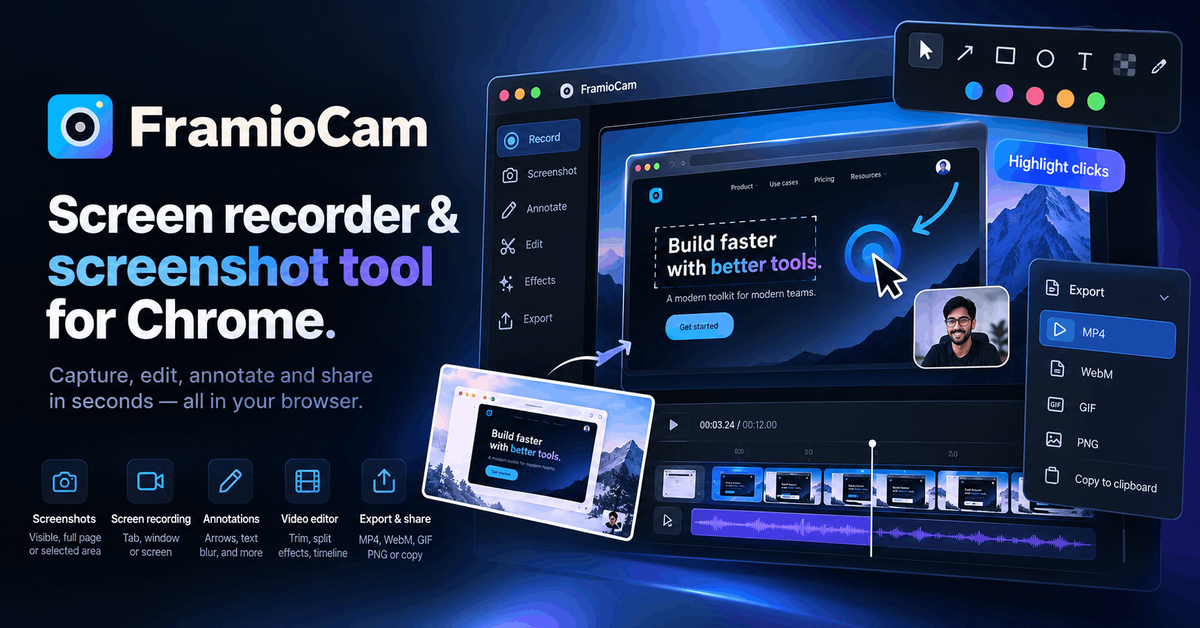
FramioCam 是 Chrome 擴充功能,可擷取螢幕畫面並在瀏覽器中編輯結果。它可以擷取可見的分頁區域、完整的可捲動頁面、選取的區域、應用程式視窗或整個顯示器。
其截圖工作室提供背景、瀏覽器與視窗框架、註解及浮水印等展示元素。螢幕錄製內容會在時間軸編輯器中開啟,可進行裁剪、分割、縮放、文字疊加及其他標記。處理預設在本機進行;Team 與 Business 方案則可選擇連結使用者的 Google Drive,以分享檔案及同步專案。
擷取可見區域、完整的可捲動網頁或精確選取的區域。完整頁面擷取會自動捲動並拼接成高解析度 PNG。
使用漸層、純色、紋理、顆粒、瀏覽器或視窗框架、陰影、文字、模糊、形狀、聚光燈及浮水印來美化擷取內容。您可以透過拖曳、貼上或使用「新增」控制項來加入圖片。
搭配系統音訊、麥克風音訊或兩者錄製目前分頁、應用程式視窗或整個顯示器。錄製器支援游標點擊醒目提示,且未設定錄製時長上限。
在多軌時間軸上編輯錄製內容,提供裁剪與分割控制項、縮放與平移、文字疊加、註解、游標醒目提示及匯出預設設定。
處理工作在瀏覽器中進行,媒體不會上傳至 FramioCam。Team 與 Business 使用者可以選擇將匯出內容儲存至 Google Drive、分享 Drive 連結,並在不同電腦間同步專案。
擷取產品流程或功能導覽,將錄製內容裁剪至相關步驟,再匯出短片,用於站立會議或內部更新。
錄製可重現的問題,使用游標醒目提示與時間軸註解呈現錯誤,並將產生的影片或截圖附加至支援或 QA 工單。
擷取網頁或應用程式課程,將較長的錄製內容在時間軸上分成不同段落,並在分享給學習者前加入文字或註解。
為潛在客戶或客戶製作量身打造的螢幕導覽,不必切換至其他錄製與編輯應用程式。
透過背景、視窗框架、標籤及浮水印,將截圖製作成適合展示的模型圖,然後下載為 PNG,或在可用的情況下透過 Google Drive 分享。
FramioCam 是 Chrome 擴充功能。您可以在不需帳戶的情況下試用前 50 張截圖,錄製與編輯功能也同樣可免帳戶使用。影片匯出需要免費帳戶;建立帳戶後也會解除 50 張截圖的限制。
您可以擷取可見區域、完整的可捲動頁面或選取的區域。截圖可在內建工作室中編輯,並匯出為 PNG 檔案。錄製內容可在匯出前於時間軸上剪輯並加入註解。
除非您選擇 Google Drive 同步,否則擷取內容、錄製內容與編輯結果會留存在您電腦上的瀏覽器本機儲存空間。Team 與 Business 使用者可以將截圖及影片匯出內容傳送至自己的 Google Drive,也能在不同電腦間同步專案。
免費方案包含無限次截圖、錄製與匯出,但匯出的影片會帶有 FramioCam 浮水印,且解析度上限為 1080p。付費方案可移除浮水印;Solo 會以錄製時的尺寸匯出,而 Team 與 Business 則提供 Google Drive 雲端及專案同步功能。
Team 支援 3 位人員與 6 台共用瀏覽器裝置,Business 支援 10 位人員與 30 台共用瀏覽器裝置。裝置由團隊共用,且可在帳戶頁面釋出並重新指派席次。

Zella 是適用於 Mac 與 iPhone 的螢幕錄影與裝置端 AI 影片編輯器,可錄製螢幕或相機畫面、自動整理影片、加入字幕、重新構圖,並在不上傳核心專案至雲端的情況下匯出影片。

Jupitrr Cut 是免費的 iOS 與 Android 提詞錄影 App,適合製作腳本口播影片。逐句分段錄製、重拍單句、自動剪除停頓,並串接成俐落的跳剪影片。

Tavus 是一個 AI 影片平台,協助開發即時面對面代理、數位分身與 AI 陪伴。提供 API、客製化複製體與多語言對話工作流程,適合開發者與團隊。

HiringPartner.ai 是可自動運作的 AI 招募平台,支援 24/7 人才搜羅、篩選與面試,整合 ATS 流程、批量履歷上傳,並提供可供審閱的面試結果。

CAKIE 是一款 Mac 螢幕與語音錄製 App,專為 AI 代理提供上下文;自動產生逐字稿與截圖重點,方便複製提示並貼上或附加至其他 AI App。

Video Effects SDK 提供即時 webcam 特效,包括背景模糊、背景替換或移除、去噪、畫面取景、美顏與色彩調整,適用於 Web、桌面與行動端的即時視訊體驗。