

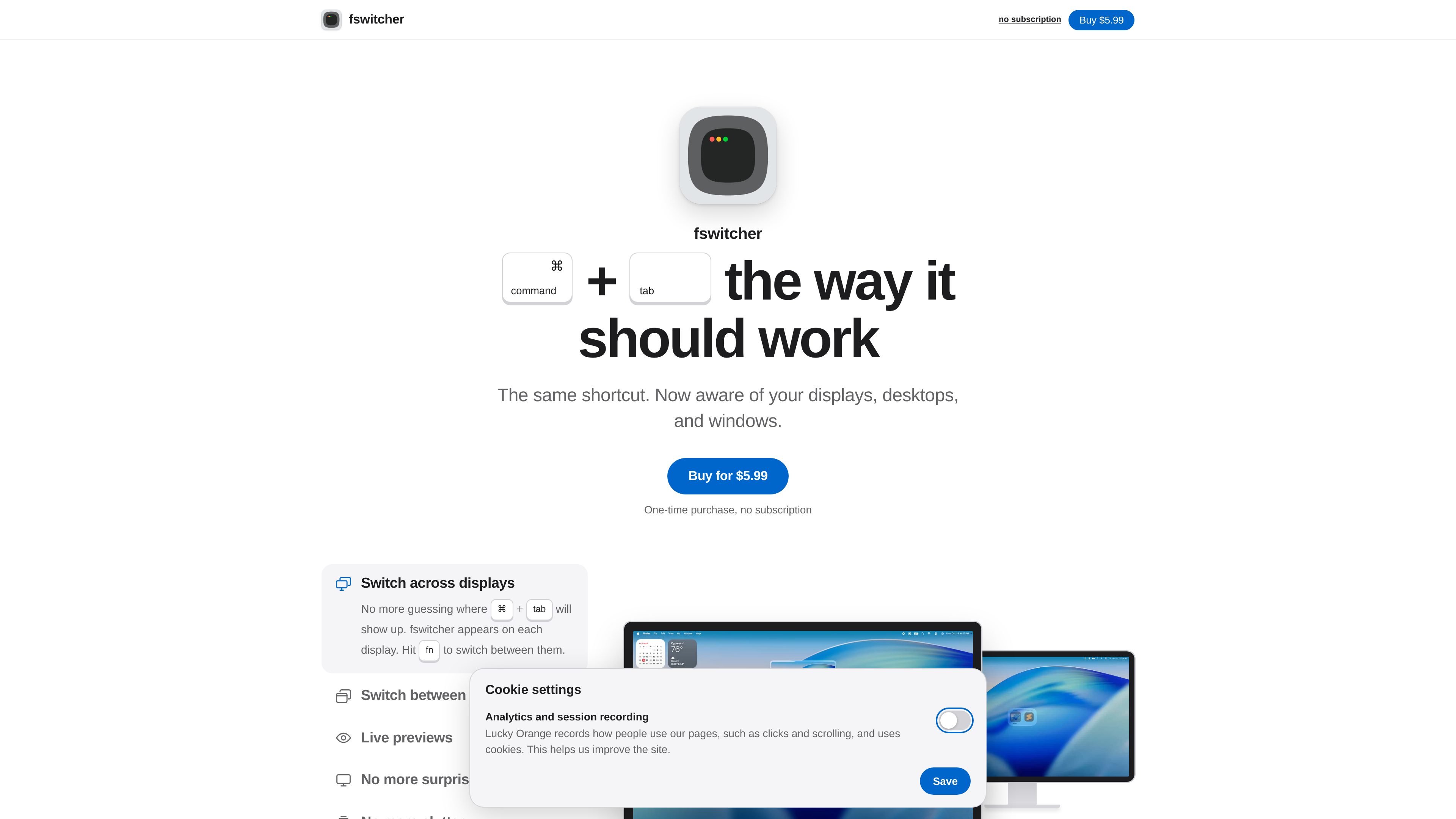
跨顯示器切換
切換器會顯示在每個顯示器上,按下 Fn 鍵即可在不同顯示器之間移動切換焦點,讓快捷鍵套用到指定的螢幕。
fswitcher 是以熟悉的 Command-Tab 快捷鍵為核心打造的 macOS 應用程式切換器。它加入對顯示器、桌面、應用程式與視窗的辨識,讓使用者能以比基本應用程式列表更完整的情境資訊,選擇要切換到的項目。
此應用程式支援應用程式磚與視窗磚檢視,並可使用縮圖或全螢幕影像預覽。它專為多顯示器與多桌面工作流程設計,適合需要掌握應用程式或視窗所在位置的情境;產品採一次性購買,而非訂閱制。
切換器會顯示在每個顯示器上,按下 Fn 鍵即可在不同顯示器之間移動切換焦點,讓快捷鍵套用到指定的螢幕。
選擇應用程式磚,使用熟悉的 Command-Tab 風格檢視;或選擇視窗磚,查看各視窗所在的桌面。
循環瀏覽選項時,以縮圖或全螢幕預覽查看所選的應用程式。
查看某個應用程式的所有視窗,除了標準的應用程式切換快捷鍵外,還可使用 Command-` 在視窗之間移動。
未使用的應用程式會排列在獨立列中;按住 Control 即可在需要時存取這些應用程式。
網站列出了用於移動選取項目、結束或隱藏所選應用程式、關閉視窗、切換桌面,以及進入或離開全螢幕的快捷鍵。
使用依顯示器區分的切換器,在外接顯示器與 Mac 的另一個螢幕上的應用程式之間切換,不必猜測切換器會顯示在哪個螢幕上。
使用視窗磚,在視窗目前所在的桌面上尋找文件、瀏覽器視窗或其他開啟的視窗,而不必先逐一切換應用程式。
需要 Command-Tab 操作方式時,使用應用程式磚檢視與熟悉的快捷鍵;同時利用預覽,在放開快捷鍵前確認目標。
使用桌面與全螢幕快捷鍵,以鍵盤在不同工作區之間移動,或讓應用程式進入及離開全螢幕。
fswitcher 是 macOS 應用程式,可取代或增強標準的 Command-Tab 工作流程,用於在應用程式與視窗之間切換。由於 macOS 要求應用程式與視窗切換必須取得此權限,因此需要輔助使用權限。
網站說明 fswitcher 需要 macOS 26 或以上版本。現有產品資訊未指定其他系統需求。
產品採用一次性付款,價格為 $5.99,無訂閱費用。結帳頁面接受信用卡和 PayPal 付款,顯示的總金額為 $5.99。
授權金鑰會顯示在結帳確認頁面上,並透過電子郵件提供。每份授權可在一台 Mac 上使用。
是。fswitcher 會自動取得最新更新,並在更新準備就緒時提示你。