

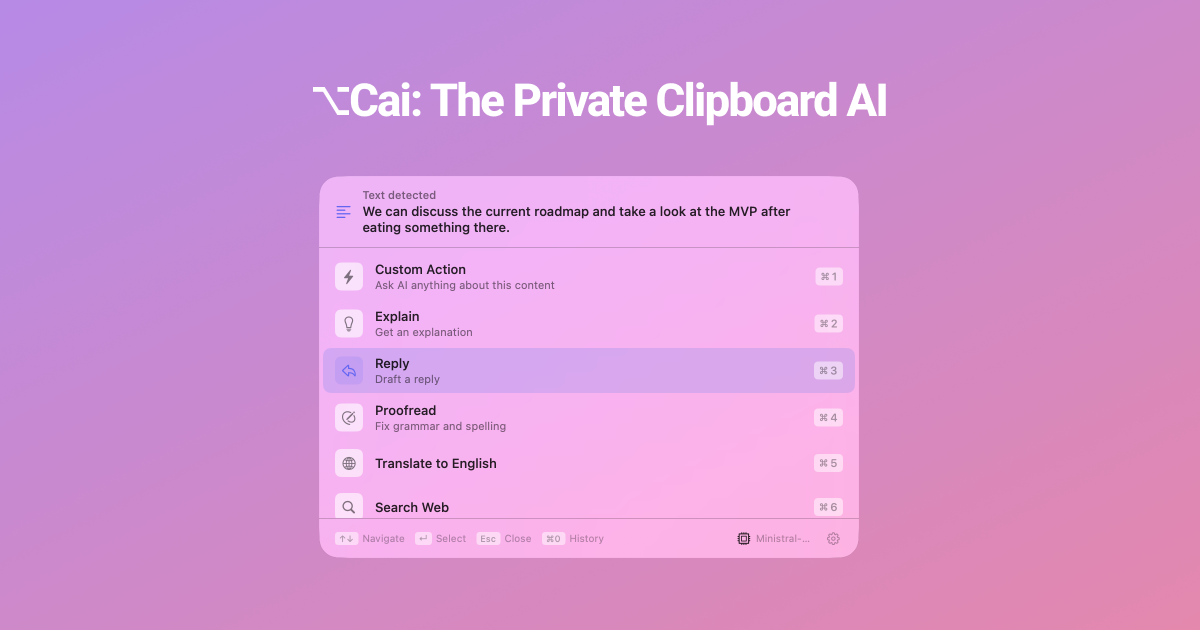
Cai 是什麼?
Cai 是 macOS 的免費開源「AI 行動層」,可在任何應用程式中直接針對您選取的內容執行行動。核心理念是避免切換應用程式:您只需反白文字或圖片,按下單一快捷鍵,即可從內嵌行動中選擇,如提示、腳本、OCR 和建立問題。
它內建本地 AI(包含 Ministral 3B 透過 MLX),預設設計為本地處理。也支援連接到本地模型伺服器及選擇性的雲端提供者,取決於您選擇的模型。
主要功能
- 基於選取的行動(非僅限剪貼簿): Cai 針對您反白的文字或選取的圖片執行行動,而非僅儲存或搜尋剪貼簿歷史。
- 內嵌快捷鍵工作流程: 按下 ⌥C 開啟行動清單,然後選擇要執行的行動—旨在讓結果保持在您工作脈絡中。
- 文字與圖片的智慧行動: 支援如 AI 提示、終端腳本、摘要、翻譯、修正文法、OCR(圖片轉文字) 等行動。
- 內建開發者工作: 從選取內容建立 GitHub 問題 和 Linear 票券;也支援將終端風格腳本作為行動。
- 本地優先模型支援: 隨附內建本地模型,可使用裝置功能離線執行;雲端為選用。
- 自訂行動庫: 使用自訂提示、殼層腳本及基於 URL 的行動建立您自己的行動,然後儲存為單鍵行動。
如何使用 Cai
- 透過 Homebrew 安裝 Cai(網站提供 tap + cask 安裝指令)。
- 在任何應用程式中,選取 文字(或選取含文字的圖片/螢幕截圖)。
- 按下 ⌥C 開啟 Cai 的行動清單。
- 選擇行動(例如摘要、翻譯、執行 OCR 轉文字流程,或建立 GitHub/Linear 項目)。若您建立自訂行動,它們會與內建行動一同顯示。
使用情境
- 在同一應用程式中摘要錯誤或訊息: 反白終端錯誤訊息或聊天文字,按下 ⌥C,執行行動產生摘要或建議修正。
- OCR 螢幕截圖並對擷取文字採取行動: 選取含文字的螢幕截圖,執行 圖片轉文字(OCR),再將結果導向另一行動(例如翻譯、摘要或建立問題)。
- 將選取細節轉為工程票券: 反白文件或郵件草稿中的相關需求、記錄或脈絡,直接從選取內容建立 Linear 票券(或 GitHub 問題)。
- 從選取程式碼或識別碼執行終端指令: 使用 Cai 的殼層行動功能將指令參數化(範例使用選取文字),如搜尋拉取請求或建構 git 指令。
- 建立可重複單鍵提示: 儲存自訂提示範本或 URL 搜尋行動,讓未來選取內容可透過單一快捷鍵重複執行相同工作流程。
常見問題
-
Cai 真的免費嗎?
是的。Cai 被描述為免費開源,應用程式本身無需訂閱或帳戶。 -
需要 API 金鑰或帳戶嗎?
預設本地設定不需要。若選擇雲端模型提供者,網站指出您需要該提供者的 API 金鑰。 -
Cai 可離線使用嗎?
網站指出內建模型及本地 LLM 提供者在裝置上執行,一切無需網路運作;雲端提供者需網路。 -
Cai 與剪貼簿管理器有何不同?
Cai 基於選取:它針對您反白的內容執行行動,而非專注於剪貼簿歷史儲存與擷取。 -
與需切換應用程式的聊天應用有何不同?
Cai 設計為在您選取文字上內嵌執行,使用相同快捷鍵工作流程,讓您避免切換至獨立的 AI 聊天應用程式。
替代方案
- 剪貼簿管理器(文字歷史工具): 這些工具幫助搜尋與重用剪貼簿內容,但不會主要針對目前選取內容直接執行 AI 或腳本。
- 具備複製/貼上工作流程的 AI 聊天應用: 聊天應用可產生摘要、翻譯及回應,但通常需切換應用程式並手動移動文字。
- 鍵盤優先生產力工具(啟動器/自動化工具): 從熱鍵執行腳本或指令的工具可支援類似工作流程,但可能未針對基於選取的 AI 行動、內建 OCR 及內嵌導向進行客製。
- 本地 LLM UI(裝置上執行模型): 本地模型介面可提供離線 AI,但可能需您貼上文字並手動管理提示,而非使用基於選取的行動及如問題/票券建立等整合。
替代品

Biji
Biji是一個多功能平台,旨在透過創新工具和功能提升生產力。

Tavus
Tavus 提供用於即時、面對面互動的 AI,能看、聽並回應;也透過 API 支援可部署影片代理、數位分身與 AI 夥伴。

HiringPartner.ai
HiringPartner.ai 是一款自動化招聘平台,內建 AI 智能代理,可 7×24 小時自動搜尋、篩選、撥打電話並面試候選人,將招聘周期從數週縮短到最快 48 小時。

Decision Jar
用 Decision Jar 建立選項虛擬罐,搖手機秒選,搭配 AI 建議減少決策疲勞;本機儲存並可查看決策紀錄追蹤選擇。

Planndu: Daily Task Planner
Planndu 是一款直觀的生產力應用程式,旨在透過 AI 生成和內建的番茄鐘計時器等工具,幫助使用者組織任務、管理專案、建立例行公事並提高專注力。

AgentMail
AgentMail 是供 AI 代理使用的電子郵件收件匣 API:透過 REST 建立、寄送、接收與搜尋郵件,支援雙向對話。