

全域鍵盤快捷鍵
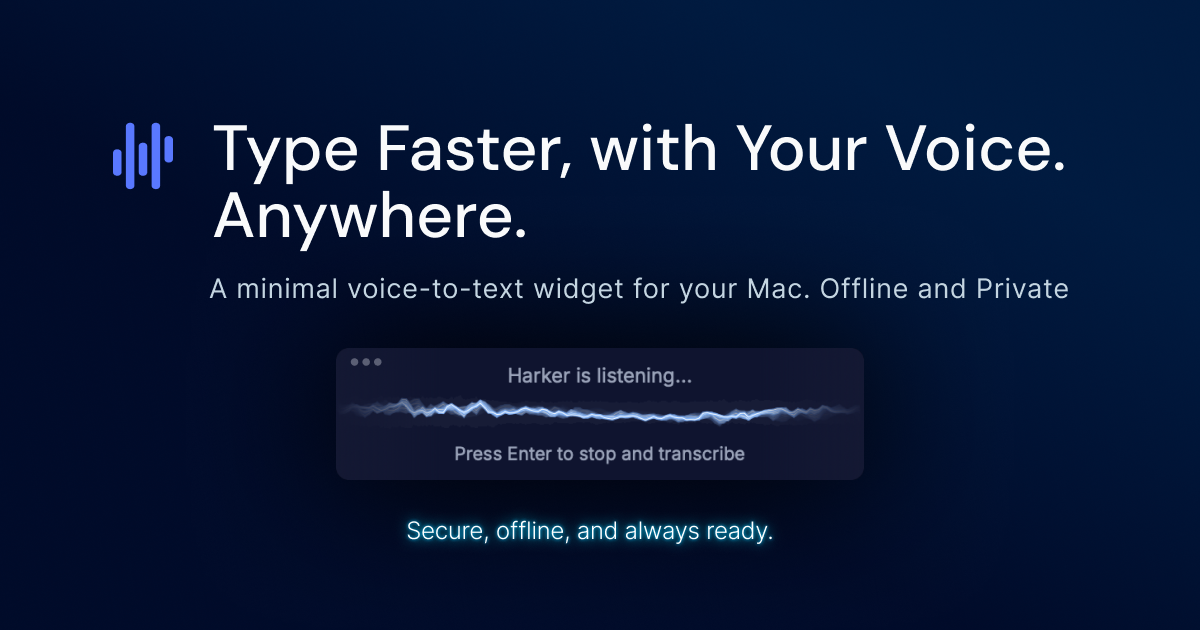
在任何 app 中按下全域快捷鍵即可開始口述,不必切換視窗,也不會打斷你的工作流程。
Harker 是一款 Mac 語音轉文字 app,可用全域鍵盤快捷鍵在任何應用程式內口述輸入。它以本機轉錄為核心,因此免費版會在你的 Mac 上處理音訊,而不是傳送到雲端服務。
這個產品是為了想更快輸入文字、又不想離開目前工作流程的人所設計。免費方案提供無限本機轉錄,而 Premium 則加入以 AI 為基礎的清理與改寫功能,例如風格變更、格式化、翻譯與自訂指示。
在任何 app 中按下全域快捷鍵即可開始口述,不必切換視窗,也不會打斷你的工作流程。
Harker 會在你的 Mac 上本機轉錄語音;來源描述為裝置端 Whisper 處理,而且免費方案不會將音訊送上雲端。
你口述的文字可以插入到任何作用中的文字欄位,因此同一套流程可用於電子郵件、文件、Slack、程式碼與提示詞。
免費方案包含無限轉錄、支援所有 Whisper 模型等級、自動貼上,以及多語言輸入。
Premium 會加入 AI 寫作風格轉換、針對電子郵件、條列與筆記的輸出格式化、文法與標點修正、翻譯,以及自訂指示。
下載頁面指出 Harker 需要 macOS 12 或以上,並支援 Apple Silicon 與 Intel Mac。
用自然口語起草電子郵件、回覆與後續跟進內容,然後直接將結果貼到你正在撰寫的訊息中。
在不停止打字的情況下記錄產品點子、提示詞與工作筆記,特別適合你希望文字立刻出現在目前 app 的情境。
在編輯器或終端機中持續工作時,將口語想法轉成與程式碼相關的文字、註解或提示詞。
當你希望 AI 層協助調整語氣與結構時,將較為粗略的口述內容轉成更精緻的電子郵件、條列或筆記格式。
以一種語言口述,並在需要快速產出多語言草稿或訊息時,將輸出翻譯成另一種語言。
是。免費方案包含無限本機轉錄,不需要帳號、沒有字數上限,也沒有試用倒數。
Premium 會加入 AI 寫作風格、智慧格式化、文法與標點修正、翻譯,以及自訂指示。
不用。免費版不需要帳號;你可以直接下載、安裝並立即開始口述輸入。
來源內容表示 Premium 提供 7 天免費試用,且可取消 Premium;但沒有更詳細說明取消的操作方式。
免費轉錄會在你的 Mac 上本機處理,而且下載頁面說免費方案不會送出雲端音訊。

Speech to Text Converter is a browser-based transcription tool for live dictation and uploaded audio or video files. It offers a free tier for short tasks and a Pro plan for unlimited transcription, AI summaries, translation, speaker identification, and advanced exports.

Dictato is a Mac dictation app that transcribes speech into text in any app using an on-device, offline workflow. It supports multiple transcription engines, optional cleanup and translation, and a one-time purchase license.

Sanota is an app that turns spoken memories, reflections, and interviews into clear written stories. It supports personal storytelling, family history, and shared memories, with guided prompts and subscription pricing.

Carbon Voice is an asynchronous voice messaging app for teams and individuals, with transcripts, AI catch-up, and cross-device access. It helps people and agents communicate without needing a live call.

An OpenAI API guide for choosing the right speech architecture for live audio, translation, transcription, speech generation, and audio-capable chat. It helps developers map each speech application to the appropriate session type, endpoint, and connection method.

Pewbeam is a church presentation app that listens to sermons, detects Bible verse references in real time, and displays the matching passage on screen. It is built for pastors, projection teams, and church media volunteers who want to reduce manual slide control during live services.