UStackUStack
Spotit icon

Spotit

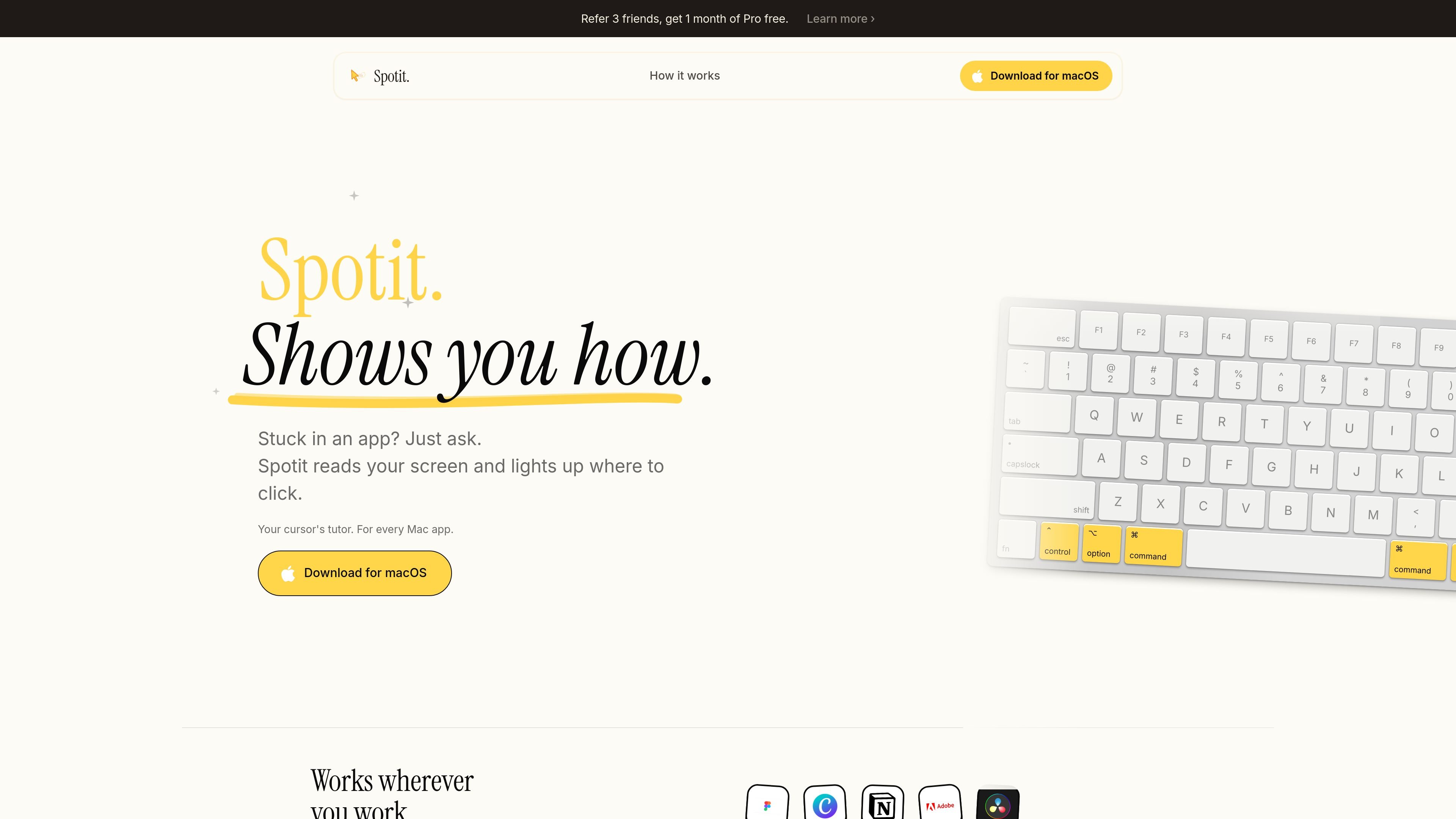
Spotit 是 macOS App,可讀取你正在使用的畫面,用語音提問並在螢幕上標出要點擊的位置,立即指引你在其他程式完成操作。

Spotit

Spotit 是什麼?

Spotit 是一款 macOS 應用程式,幫助你在其他應用程式中搞清楚該做什麼。當你在應用程式中卡住時,Spotit 會讀取你的畫面、推斷步驟,並標出確切要點擊的位置。

Spotit 設計為即時使用——無需分頁或多步驟教學——讓你在與工作流程互動時邊做邊學。

主要功能

  • 從當前畫面提供螢幕指引:Spotit 讀取你的畫面並指向確切點擊位置,減少搜尋指示的需求。
  • 問答互動:按住快捷鍵錄音,放開即問,Spotit 隨即在螢幕上顯示答案。
  • 語音優先輸入:產品強調語音為主要溝通求助方式。
  • 隱私優先語音處理:Spotit 聲明你的話語永不離開你的機器。
  • 跨應用程式運作:描述為適用「任何應用程式」,範例包括 Photoshop、Figma、Excel、Logic 和 Xcode。
  • 使用者控制選項:介面可依要求點擊,同時讓你掌控發生的一切。

如何使用 Spotit

  1. 下載並安裝 macOS 版本(Spotit 目前僅限 macOS)。
  2. 開啟你正在使用的應用程式(Spotit 旨在在其他應用程式內指引你)。
  3. 卡住時,按住快捷鍵錄音,然後放開提問
  4. 跟隨螢幕指標和指示:Spotit 指向點擊位置並在螢幕上顯示答案。

使用情境

  • 設計工具指引 (Figma):在 Figma 中找不到下一步時,詢問 Spotit 並跟隨高亮的點擊位置。
  • 影像編輯流程 (Photoshop):Photoshop 任務不明時,Spotit 可指向要使用的 UI 元素來指引。
  • 試算表導航 (Excel):執行步驟不知點擊何處時,詢問 Spotit 並使用其螢幕指引。
  • 音樂製作求助 (Logic):在 Logic 中工作時,可請求下一步驟幫助,並看到螢幕覆蓋指引。
  • 開發工具指引 (Xcode):在 Xcode 中卡住時,Spotit 可高亮點擊位置並在螢幕上顯示答案。

常見問題

  • Spotit 僅限 macOS 嗎? 是的。網站顯示「加入等候名單」和「目前僅 macOS」,並表示擴展時會通知你。

  • 需要使用分頁或教學嗎? 不需要。頁面明確表示「無分頁」和「無教學」,描述為邊做邊學流程。

  • Spotit 如何捕捉我的問題? 你按住快捷鍵錄音語音,然後放開提問。

  • 我的語音會錄在伺服器上嗎? Spotit 聲明「語音隱私優先」,你的話語永不離開你的機器。

  • Spotit 可在其他應用程式內指引我嗎? 是的。描述為適用「任何應用程式」,提供 Photoshop、Figma、Excel、Logic 和 Xcode 範例。

替代方案

  • 搜尋式幫助 (網路搜尋 / 應用內幫助):不像詢問 Spotit 並看到點擊指引,你需外部查詢指示;在確切 UI 情境下需求答案時,這可能較慢。
  • 螢幕錄影 + 手動指導 (真人或社群支援):分享畫面並等待指引;相較螢幕提示,這可能涉及延遲和協調。
  • 教學密集學習資源:互動課程或內建教學預先教導概念,而 Spotit 專注於工作時即時回答問題。
  • 其他語音指引助理應用程式:一般助理可回答問題,但 Spotit 的定位專注於讀取畫面內容並指向點擊位置。