

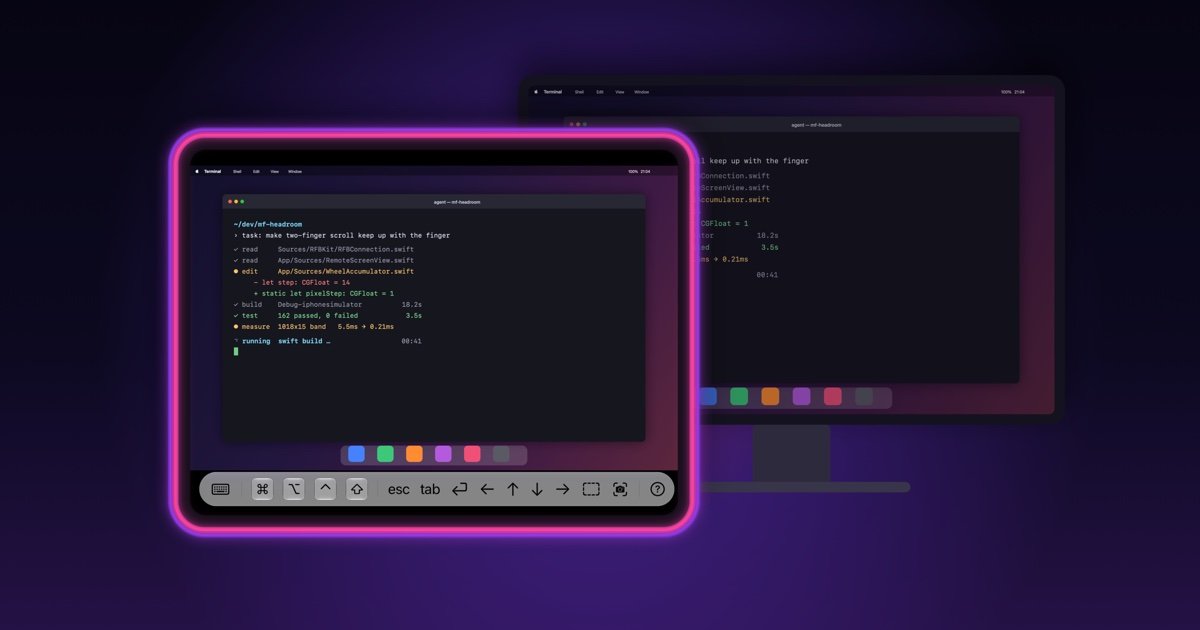
Mac 端無需安裝 Headroom
透過 VNC 使用 macOS 螢幕共享,因此 Mac 不需要安裝 Headroom 伺服器 App 或代理程式。在 macOS 中開啟螢幕共享,並使用 Mac 帳戶或 VNC 密碼連線。
Headroom 是一款遠端桌面 App,可讓您透過 iPhone、iPad 或其他 Mac 控制 Mac。它透過 VNC 連線至 macOS 內建的螢幕共享服務,因此不需要在 Mac 上安裝 Headroom 伺服器或代理程式;Mac 端主要需要開啟螢幕共享。
在區域網路上,Headroom 會透過 Bonjour 探索 Mac;而手動輸入主機名稱或 IP 位址則支援儲存連線與遠端網路設定。此 App 結合觸控或滑鼠輸入,以及軟體和硬體鍵盤支援,適合用來存取位於另一個房間的 Mac、無頭 Mac mini,或透過 Tailscale 網路連線的 Mac。
透過 VNC 使用 macOS 螢幕共享,因此 Mac 不需要安裝 Headroom 伺服器 App 或代理程式。在 macOS 中開啟螢幕共享,並使用 Mac 帳戶或 VNC 密碼連線。
同一 Wi‑Fi 網路上的 Mac 會透過 Bonjour 自動顯示。也可以手動輸入主機名稱或 IP 位址,包括為已儲存的連線指定連接埠 5900。
Metal 渲染與 ZRLE 壓縮旨在讓遠端顯示互動在區域網路上保持靈敏,並能在頻寬較低的連線上使用。
在 iPhone 和 iPad 上,點擊、長按與捏合手勢可執行點按、拖曳和縮放操作。Mac 版本則會直接傳送點按、拖曳和右鍵點擊操作。
支援軟體鍵盤與硬體鍵盤,並提供 Command、Option、Control 和 Shift 修飾鍵,以使用 Mac 捷徑。
iPhone Duo 版面配置會適應半開啟、閉合和完全開啟的位置,讓 Mac 畫面與控制項圍繞摺疊處排列。
只要 Mac 處於喚醒狀態且已開啟螢幕共享,即可使用 iPad 或 iPhone 操作另一個房間裡的 Mac,無需移動到書桌前。
存取無頭 Mac mini 或類似的 Mac,以進行日常操作、鍵盤輸入和依賴捷徑的工作,而無需永久連接顯示器與輸入設備。
將 iPhone Duo 變成可攜式 Mac 控制介面:在半開啟位置,於上方螢幕查看 Mac,並在下方螢幕打字。
讓 Mac 和用戶端裝置登入同一個 Tailscale 帳戶,然後透過其 MagicDNS 名稱或 Tailscale IP 位址連線,即可從區域網路外開啟已儲存的連線。
當較大的顯示器、實體鍵盤或以滑鼠為主的遠端工作流程比觸控操作更適合時,使用另一台 Mac 作為用戶端。
在 Mac 上,開啟「系統設定」›「一般」›「共享」,然後開啟「螢幕共享」。在 Headroom 中,選取同一 Wi‑Fi 網路上探索到的 Mac,或手動新增其主機名稱或 IP 位址,接著使用 macOS 使用者帳號或已設定的 VNC 密碼登入。
可以。在 Mac 和執行 Headroom 的裝置上安裝 Tailscale,登入同一個 Tailscale 帳戶,然後在 Headroom 中使用 Mac 的 MagicDNS 名稱或 Tailscale IP 位址,透過連接埠 5900 手動新增 Mac。區域 Bonjour 探索無法跨越 Tailscale 運作。
Headroom 可在 iPhone、iPad 和 Mac 上執行。在 iPhone Duo 上,處於半開啟的筆電位置時,Mac 會顯示在上方螢幕,下方螢幕則提供鍵盤和控制項。
免費版本每天允許連線 3 分鐘。Headroom Pro 是一次性購買,而非訂閱,可移除連線時間限制;在同一個 Apple 帳戶上的 iPhone、iPad 和 Mac 之間可共用此購買項目。
在設定 MAC 位址時,Headroom 可透過「喚醒」按鈕喚醒睡眠中的 Mac,但 Wake-on-LAN 廣播僅能在區域網路上運作,無法跨越 Tailscale。透過遠端連線存取的 Mac 必須保持喚醒狀態,或在本機喚醒。