

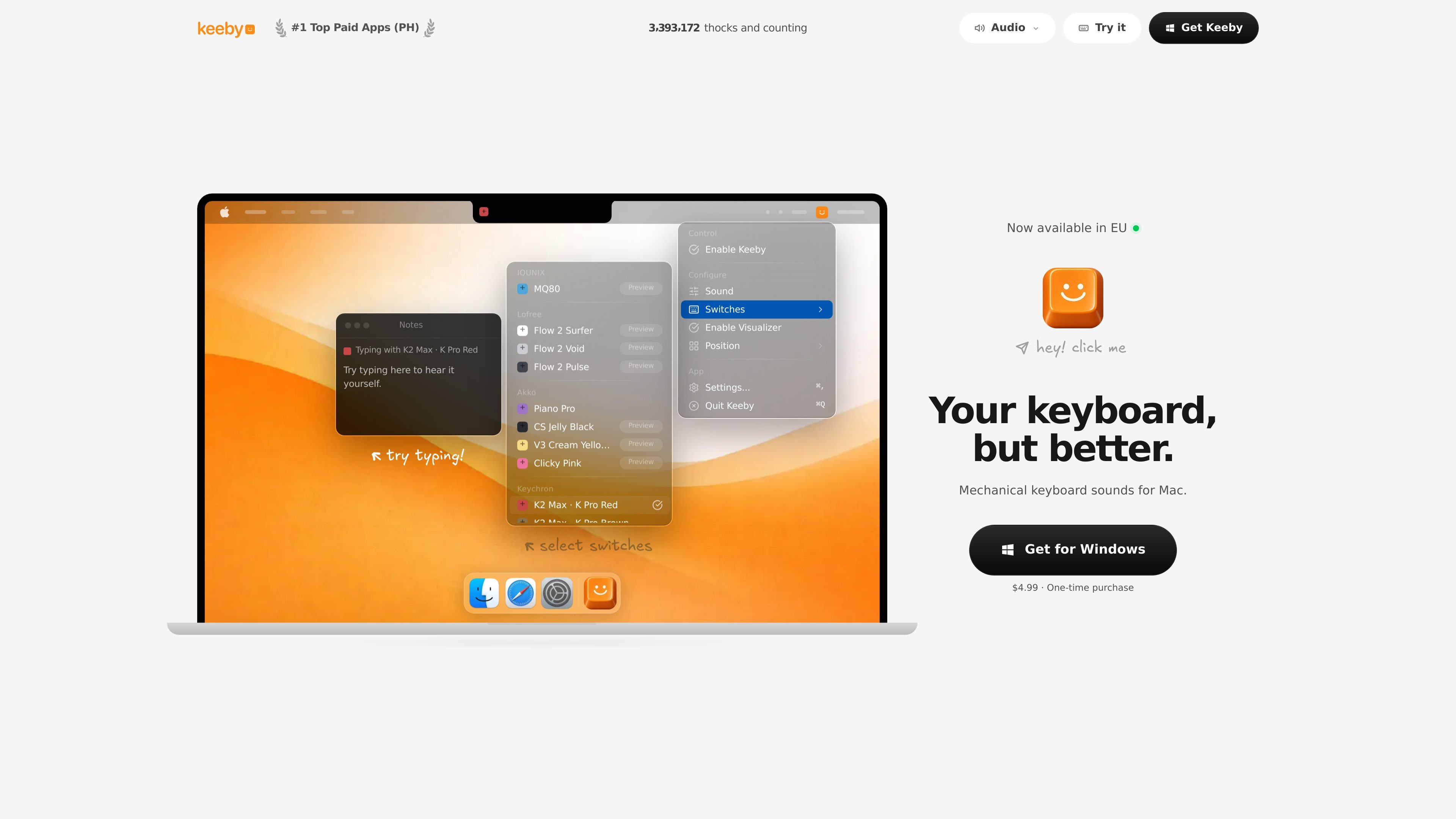
按下與放開的按鍵音效
在您打字時播放機械鍵盤音效,並分別對應按鍵按下與放開。
Keeby 是一款 macOS 選單列應用程式,能在您打字時加入機械鍵盤音效。它以真實機械軸體錄音為基礎,針對按鍵按下與放開事件分別提供不同聲音,因此音訊會跟著您的打字節奏,而不是採用合成循環。
此應用程式結合了音效自訂、小型視覺化工具與空間音訊。您可以在不同音效設定檔之間切換、將音色從 thock 調整到 clack,並從選單列控制應用程式。Keeby 採一次購買模式,且被描述為完全本機運作,沒有網路存取與資料收集。
在您打字時播放機械鍵盤音效,並分別對應按鍵按下與放開。
將聲音左右聲道平移,因此左側按鍵會從左喇叭播放,右側按鍵會從右喇叭播放。
顯示一個會跟隨游標的小鍵盤,並在您打字時點亮按鍵,且可從選單列一鍵切換。
可在 thock 與 clack 之間拖曳調整,並試用不同軸體設定檔,例如 K Pro Red、K Pro Brown、Alpaca、Holy Panda、Box Navy 等。
以選單列應用程式形式執行,並可從選單列控制,例如啟用 Keeby、設定聲音軸體、啟用視覺化,以及調整應用程式位置。
採用無鎖音訊引擎與 128 幀緩衝區,並被描述為完全離線、沒有網路存取或資料收集。
適合希望打字聽起來更像機械鍵盤、但不想購買或更換硬體的人。
當您想先試聽不同軸體風格,並在選定設定檔前把聲音調向 thock 或 clack 時很有幫助。
適合喜歡打字時有可視回饋,並希望音訊旁邊搭配一個小型鍵盤動畫的使用者。
適合想以選單列快速控制聲音軸體、視覺化狀態與應用程式位置,而不必開啟獨立視窗的工作流程。
適合偏好離線應用程式,且不需要帳號、遙測或雲端同步的使用者。
Keeby 會要求 macOS 的「輸入監控」權限,以便偵測按鍵按下與放開事件,並即時觸發音效。如果在 macOS 變更或重設權限後音效停止,您可以在「系統設定」→「隱私權與安全性」→「輸入監控」中重新啟用。
Keeby 被描述為一款選單列應用程式。它會出現在螢幕右上角,而不是 Dock 中;支援頁面也提到,它可能會被瀏海或其他選單列圖示遮住。
定價頁面說明 Keeby 是一次購買,沒有訂閱。隱私權頁面也表示它沒有帳號、沒有分析追蹤,且沒有網路存取。
支援問題常與 macOS 權限有關。支援頁面建議檢查「系統設定」→「隱私權與安全性」→「輸入監控」,在授予存取權後重新啟動應用程式,或在需要重新要求權限時重新開啟它。
來源資料明確涵蓋 macOS,並且也提供了一個需要 Windows 10 或更新版本的「Get for Windows」連結。產品頁本身以 Mac 使用為主,因此在假設功能完全一致之前,應先以 Windows 下載流程確認 Windows 支援情況。

CAMB.AI Streams 可即時為直播多語配音,支援 YouTube、Twitch、X 等平台,並可透過常見串流協定無縫接入既有直播流程,免去後製步驟。

LALAL.AI 是 AI 音訊處理平台,提供人聲與伴奏分離、語音清理與變聲功能,支援音訊與影片檔案的瀏覽器上傳、預覽與下載,並提供進階與企業方案。

roastme.gg 是一個付費 AI 嘲諷平台,使用者可提交自己的 X 帳號或網站,自訂付款金額,並獲得按金額排名的公開吐槽。

Loniva 是一款提供每日益智遊戲的手機應用程式,涵蓋記憶、注意力、語言、速度、邏輯與專注力,支援 iPhone、iPad 和 Android,並提供 7 天免費試用及每日免費訓練。

Postaway 是一個線上明信片服務,可免費製作復古風數位明信片並透過連結分享;另有等待名單可訂閱從泰國寄出的實體復古明信片。

optimo 是一款免費開源 CLI,基於 ImageMagick 與 FFmpeg,提供圖片與影片最佳化、格式轉換與批次壓縮;適合開發者整理網頁素材,並可從 Shell 或 Node.js 腳本自動化處理。