
無線鏡像
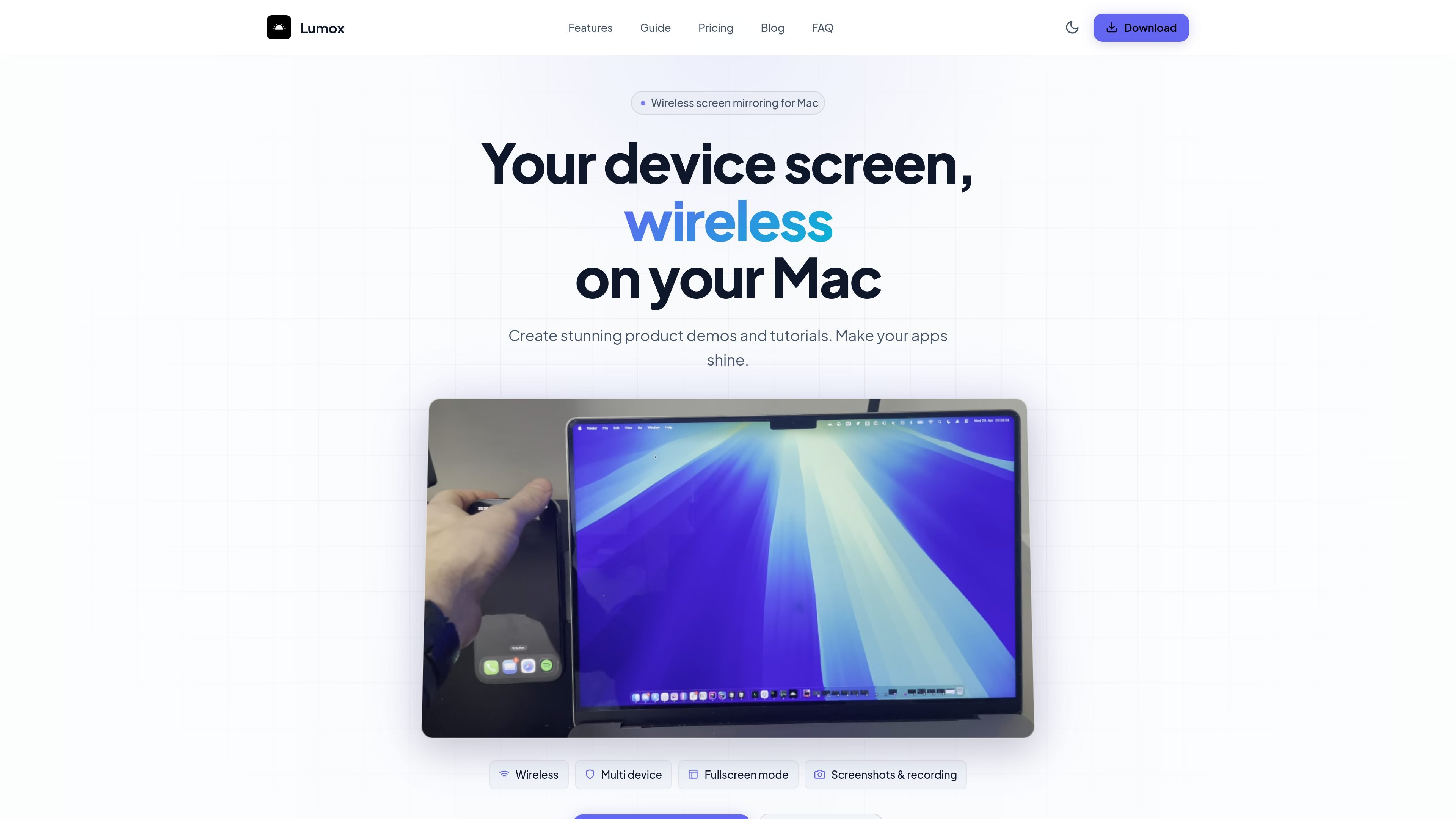
透過 Wi‑Fi 將 iPhone 或其他支援的 iOS 裝置鏡像到你的 Mac,且無需在行動裝置上安裝 App。
Lumox 是一款 Mac 無線裝置螢幕鏡像 App。它專為透過 Wi‑Fi 鏡像 iOS 裝置而設計,讓你在完成初始設定後,就能在桌面上無需連接線地進行展示、擷取與整理裝置畫面。
這款 App 著重於需要乾淨視覺輸出的工作流程:截圖、螢幕錄影、透明或全螢幕檢視、自訂背景,以及裝置外框。它也支援在單一工作區中顯示多個裝置,並將擷取的媒體保存在內建的 Media Library。
透過 Wi‑Fi 將 iPhone 或其他支援的 iOS 裝置鏡像到你的 Mac,且無需在行動裝置上安裝 App。
同時連接多個裝置,並將它們排列在同一畫面中,方便並排示範或比較。
可擷取螢幕截圖並錄製影片,適合產品示範、教學、錯誤回報或 App Store 資產製作。
使用透明背景模式、全螢幕模式或自訂背景,讓鏡像內容更適合簡報與視覺素材。
將截圖與錄影儲存在內建 Media Library 中,方便存取與匯出。
可替裝置加上 iPhone 或通用外框、旋轉方向,並自訂狀態列,呈現更精緻的視覺效果。
在即時示範時,透過全螢幕模式或透明視窗,將 iPhone 畫面顯示在 Mac 上,視簡報設定而定。
擷取可直接上架的截圖,並以常見圖片格式匯出,包括符合 App Store 尺寸的輸出。
直接從鏡像裝置錄製教學、操作導覽或錯誤回報,並在 Lumox 的 Media Library 中妥善整理檔案。
同時鏡像多個裝置,以比較畫面、測試版面,或從單一 Mac 進行協調式展示。
調整背景、外框、旋轉方向與狀態列細節,建立逼真的裝置 mockup 與精緻的產品視覺。
Lumox 可免費使用,但免費版本包含浮水印與單次工作階段時間限制。付費授權可移除這兩項限制。
Lumox 支援 iOS 裝置鏡像。目前 Android 支援仍在開發中。
你可以同時鏡像多個裝置,實際上限取決於你的 Mac 可負荷的程度,未說明硬性限制。Lumox 也支援無限工作階段。
截圖與錄影會儲存在 Lumox 內建的 Media Library 中,或儲存在你於設定中指定的資料夾。
可以。Lumox 支援透明背景模式與全螢幕模式,適合簡報或專注展示。

Slidesgo 是適用於 Google Slides、PowerPoint 與部分 Canva 工作流程的簡報範本平台,提供免費與 Premium 範本,並支援 AI 輔助簡報製作與團隊存取。

Tavus 是一個 AI 影片平台,協助開發即時面對面代理、數位分身與 AI 陪伴。提供 API、客製化複製體與多語言對話工作流程,適合開發者與團隊。

HiringPartner.ai 是可自動運作的 AI 招募平台,支援 24/7 人才搜羅、篩選與面試,整合 ATS 流程、批量履歷上傳,並提供可供審閱的面試結果。

ChatBA 是一款生成式 AI 工具,可依提示詞快速建立簡報投影片;亦提供範本、分享與資料來源等說明內容,適合快速產出提案草稿。

Napkin AI 將文字轉成可編輯視覺圖,適用於簡報、文件與可分享內容;支援以文字優先生成,並可協作後匯出為 PPT、PNG、SVG 或 PDF。

Beautiful.ai 是適合個人、團隊與企業的 AI 簡報平台,透過 Smart Slides、協作編輯與匯出選項,協助打造品牌化投影片並減少手動排版。