

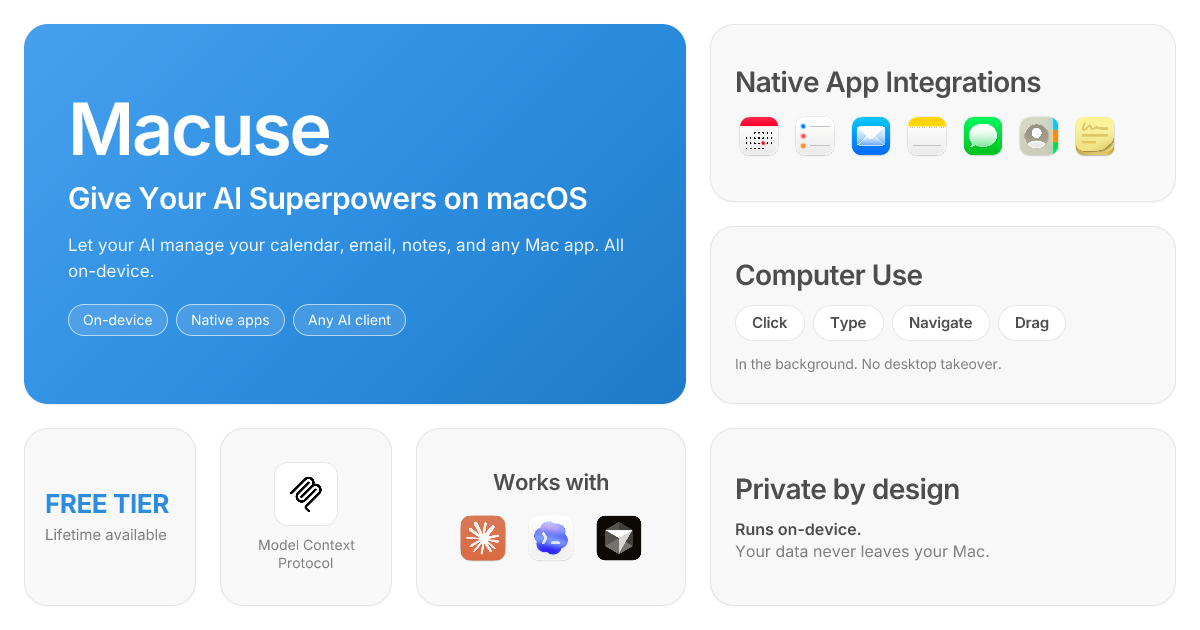
原生 App 整合
透過自然對話讀取與寫入 Calendar、Mail、Notes、Reminders、Messages、Contacts、Maps 和 Stickies。網站強調的任務包括安排會議、回覆電子郵件、記錄筆記、設定提醒、搜尋聯絡人,以及查看交通時間。
Macuse 是一款 macOS 工具,讓 AI 助理可透過 MCP 直接控制原生 Mac App。它可連接 Calendar、Mail、Notes、Reminders、Contacts、Messages、Maps 和 Stickies 等 App,並內建 Computer Use,可透過點擊、輸入、捲動與視窗控制來操作任何 Mac App。
此產品設計為可與你已在使用的 AI client 搭配,例如 Claude Desktop、Cursor 和 Raycast,並且在裝置上本機執行,而非在雲端桌面中執行。網站強調一鍵設定、本機處理,以及在連接新 App 時需要明確核准。
透過自然對話讀取與寫入 Calendar、Mail、Notes、Reminders、Messages、Contacts、Maps 和 Stickies。網站強調的任務包括安排會議、回覆電子郵件、記錄筆記、設定提醒、搜尋聯絡人,以及查看交通時間。
使用 Computer Use 在任何 Mac App 中點擊、輸入、捲動、拖曳、管理視窗、啟動 App,並讀取 UI 元素。Macuse 會在背景執行自動化,因此不會接管你目前的視窗與游標。
可與 Claude Desktop、Cursor、Raycast,以及任何相容 MCP 的 client 搭配使用。網站也提到其他範例,例如 Claude Code、ChatWise、LM Studio、Warp、Windsurf、JetBrains IDEs,以及自訂 agents。
支援 client 可使用一鍵設定,並提供自動偵測與自動設定。網站表示不需要編輯設定檔、使用終端機指令,或手動撰寫 JSON。
Macuse 表示資料會保留在使用者的 Mac 上,每個新的 App 連線都需要明確核准,並可在權限頁面一鍵撤銷。網站也提到個人內容會在本機處理。
價格頁面提供免費方案,每天可使用 100 次工具呼叫並可連接 1 個 client,另有終身方案,包含無限次工具呼叫、無限數量已連接 client,以及未來更新。
讓 AI 助理安排會議、查看可用時間、起草回覆,並整理行事曆事件,而不必在不同工具之間切換。
透過對話式工作流程,在原生 App 中記錄筆記、更新提醒、搜尋聯絡人,並擷取 Apple App 裡的資訊,而不是手動導覽。
使用 Computer Use 點選選單、填寫表單、操作儲存對話框,或控制任何沒有 API 或專屬整合的 Mac App。
在背景中讓 AI 操作另一個 App,同時保留你目前的桌面作用中;當你希望在自動化進行時繼續工作,這會很有幫助。
將一個 Macuse 安裝連接到你偏好的相容 MCP client,接著在不同工具中沿用相同設定,而不是逐一進行配置。
Macuse 可與 Claude Desktop、Cursor、Raycast,以及任何其他相容 MCP 的 client 搭配使用。網站也將 ChatWise、LM Studio、Claude Code、Windsurf、Warp、JetBrains IDEs,以及任何自訂 MCP client 列為 Computer Use 的支援範例。
不需要。網站說明安裝為一鍵完成並可自動偵測,不需要設定檔、終端機指令或編輯 JSON。
Macuse 只會要求你啟用該功能所需的權限,例如 Calendar、Reminders 和 Contacts 存取權,Mail 和 Notes 的完整磁碟存取權,以及 Computer Use 所需的輔助使用權限。你可以核准連線,之後也能撤銷存取權。
Free 方案包含所有功能,但每日限制 100 次工具呼叫,且僅可連接 1 個 client。Lifetime 方案則移除使用限制,並提供無限數量的已連接 client。
Macuse 設計為在你的 Mac 上執行,並在背景運作時保持畫面與目前作用中的視窗不受影響。網站表示你的資料會保留在 Mac 上,且每次首次存取新的 App 都需要明確核准。

Redline 是 Claude Code 的預算控管工具,可在工作階段內設定時間、token、費用或方案百分比上限,並透過原生 hooks 與 statusline 協助平順收尾,避免突兀中斷。

ByteAsk 是專為 C 與 C++ 打造的終端機優先 AI coding agent,先編輯儲存庫再用真實編譯器、除錯器、sanitizer 與測試驗證變更,並提供免費方案與付費方案。

Goldfish 是一款適用於 macOS 的 AI 記憶 App,協助你在 Mac 上直接回覆、撰寫、摘要與延續內容;本機儲存記憶,並依你的語氣寫作。

Lasso 是一站式 ecommerce 商品資料平台,協助補強目錄資料、處理供應商檔案、產生商品內容與監控競品,並提供 Web App、REST API、SDK 與 MCP server。

MeetStream 是一款會議 bot API,支援 Zoom、Google Meet、Microsoft Teams 與 Webex。協助開發者以程式化方式錄製、串流與分析會議,採用按量計費,並提供 5 美元免費額度開始使用。

CreateOS Sandbox 是以 Firecracker micro-VM 執行程式與 agent 工作負載的隔離運算環境,支援私有網路、SDK、CLI 與 MCP 程式化控制。