
具情境感知的 AI 聊天
直接從側邊欄與 Claude、OpenAI 或本地模型對話,讓你不必離開目前工作即可提問。
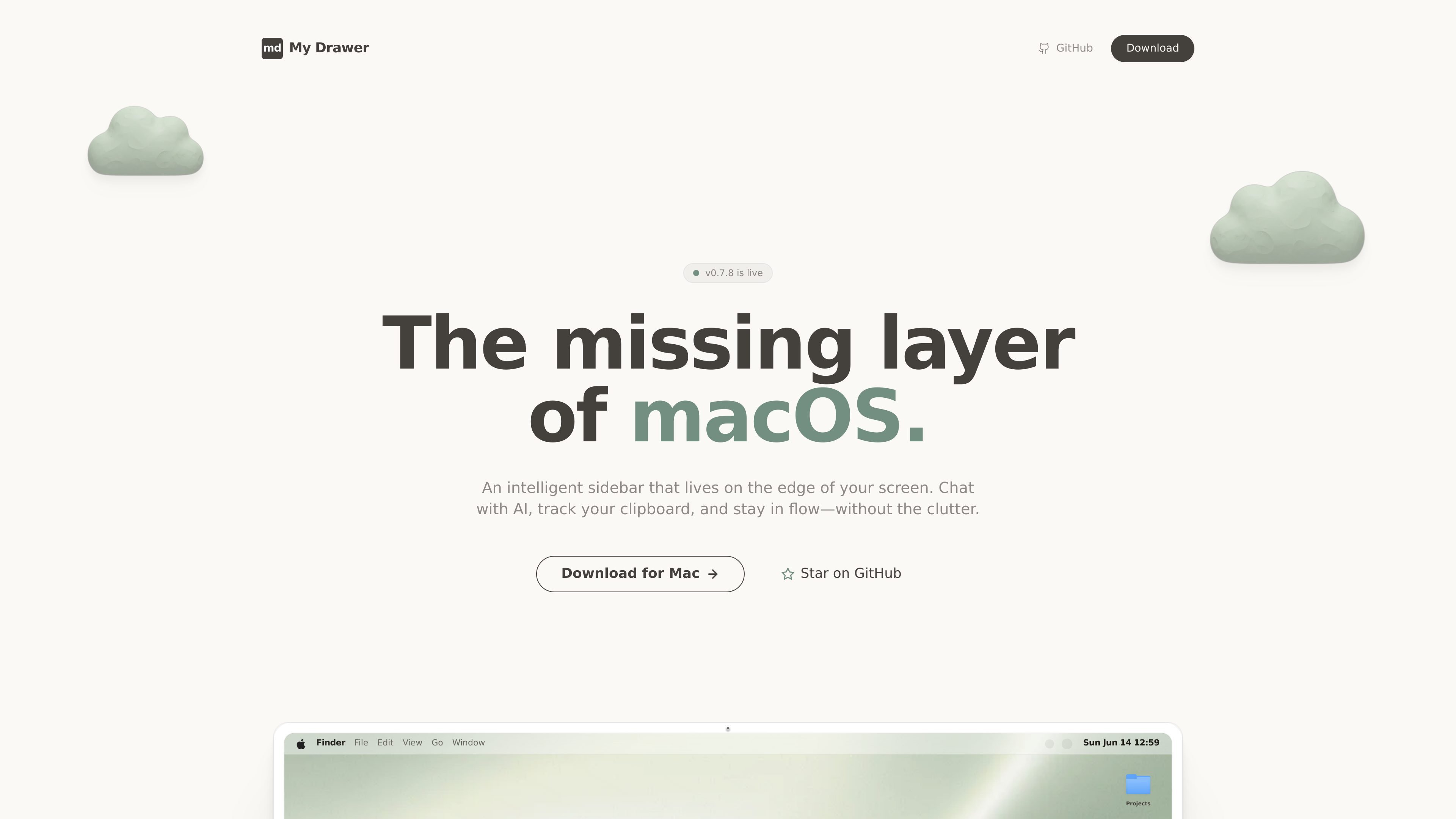
My Drawer 是一款 macOS 側邊欄應用,會在螢幕邊緣加入一層隨時可用但不突兀的介面。它將 AI 聊天、剪貼簿歷史、任務草稿與原生網頁工作區整合在同一個抽屜中,在你需要時顯示,不需要時則退居幕後。
該產品宣稱的目的,是在幫助使用者維持工作流的同時,讓脈絡保持近在手邊。它支援 Claude、OpenAI 與本地模型,並強調本機優先的隱私設計,主張你的金鑰與資料都由你掌控。
直接從側邊欄與 Claude、OpenAI 或本地模型對話,讓你不必離開目前工作即可提問。
將檔案拖放到側邊欄中,為模型提供即時脈絡,以便進行分析或後續提問。
保留可搜尋且持久的剪貼簿歷史,支援圖片與富文字,方便找回片段、連結與複製內容。
使用簡潔的核取清單與會自動清除的草稿區,支援短暫任務記錄,同時不留下多餘雜亂。
在抽屜中開啟原生瀏覽器,於手機與桌面視圖間切換,使用 Speed Dial 管理收藏,並擷取內容供 AI 分析。
將 My Drawer 設定為從指定螢幕邊緣或角落開啟,讓它在你移動滑鼠到那裡之前保持隱藏。
在同一個側邊欄中提問、撰寫文字或檢視內容,同時保持目前的應用程式可見,減少情境切換。
將複製的連結、片段與圖片儲存在可搜尋的歷史中,方便你找回先前複製過的內容,而不用翻找最近項目。
使用短清單或草稿區來記錄暫時性的待辦事項,完成後再讓它們自動清除。
在抽屜內建瀏覽器中研究主題,需要時切換視圖,並將頁面內容擷取下來供 AI 分析,全部在同一處完成。
當你希望 AI 回應能反映你正在處理的文件時,將檔案拖進側邊欄即可。
My Drawer 是一款 macOS 側邊欄,結合 AI 聊天、剪貼簿歷史、專注工具,以及內建的網頁/研究工作區。它的設計目標是在你需要時保持可用,並在螢幕邊緣保留脈絡。
來源文字指出它提供 Mac 下載,並將產品描述為 macOS 層,因此它是為 Mac 使用者設計,而不是跨平台桌面應用。
是的。頁面指出 My Drawer 完全免費且為開源。
頁面提到可與 Claude、OpenAI 或本地模型對話,但除了這些模型選項以及內建類瀏覽器功能外,並未提供正式的整合清單。
在所提供的定價頁內容中,並未顯示方案層級、價格或帳單細節。

Malyatko 是一款嬰兒記錄 App,集中追蹤餵奶、睡眠、成長、長牙與里程碑,支援 iPhone、Apple Watch、Widget、離線使用,免註冊並可透過 iCloud 與家人共享。

Claude Overlay 是適用於 Claude Code 的 Windows 桌面浮動疊加層,可讀取螢幕內容,讓你在不離開目前應用程式下提問、檢視內容並請求編輯。透過既有 Claude 訂閱與 Claude CLI 運作,無需額外 API 金鑰。

Yattayo:Slider To-Do Board 是一款生產力 app,將待辦事項變成具實感的滑動板,搭配便利貼、widget、提醒與 iCloud 同步,Premium 版支援重複習慣。

Goldfish 是一款適用於 macOS 的 AI 記憶 App,協助你在 Mac 上直接回覆、撰寫、摘要與延續內容;本機儲存記憶,並依你的語氣寫作。

ArtDeck 是 iPhone、iPad 與 Mac 的視覺參考板 App,可在同一畫布整理圖片、影片、連結與筆記,並用 ToolBox 鏡頭離線檢視。支援可選 iCloud 同步、一次購買、免帳號。

Biji是一個多功能平台,旨在透過創新工具和功能提升生產力。