
根據內容產生草稿
將游標放在文字欄位中並連按兩下快捷鍵;Ghostwriter 會讀取周圍的對話串、表單或未完成句子,不需要你撰寫提示詞。

MyHandler Ghostwriter 是 Windows 桌面寫作助理,會讀取游標周圍的對話、表單或未完成句子,直接產生回覆、續寫內容與表單答案。適用於電子郵件、聊天、瀏覽器表單及留言欄,無須另寫提示詞;草稿由你檢閱、編輯、刪除或手動送出,保留最後決定權。
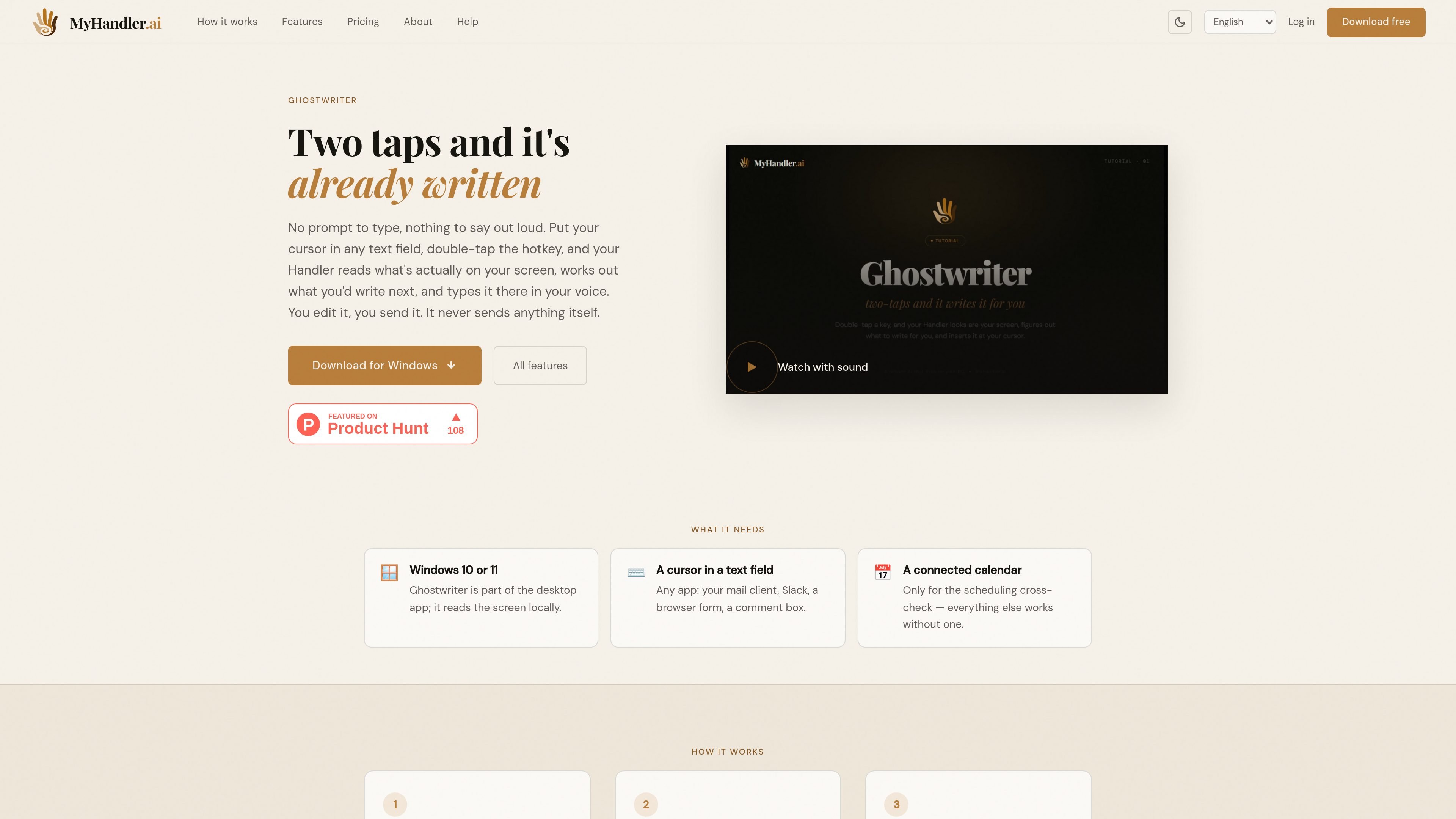
MyHandler Ghostwriter 是 Windows 桌面寫作助理,會根據螢幕上已顯示的內容產生文字草稿。當游標位於文字欄位時,只要連按兩下快捷鍵,它就會讀取附近的對話串或表單,並以你的語氣在游標所在位置插入建議的回覆或續寫內容,而不要求你先描述任務。
它適合用於下一則訊息或下一句話可從周圍內容明確判斷,但撰寫提示詞反而會增加步驟的情境。Ghostwriter 將最後決定權交給你:產生的文字會出現在游標所在位置,供你檢閱、編輯、刪除或手動送出。
將游標放在文字欄位中並連按兩下快捷鍵;Ghostwriter 會讀取周圍的對話串、表單或未完成句子,不需要你撰寫提示詞。
在開始撰寫前,此功能會區分回覆、續寫句子、回答問題,以及從頭撰寫訊息等意圖。
Ghostwriter 會將訊息對應至傳送者,並辨識哪個帳戶或使用者名稱是你的,協助它向對方回覆,而不是重複你自己的文字。
如果建議的回覆包含時間,Ghostwriter 會在產生草稿前,將該時間與已連結行事曆接下來兩週的內容進行核對。
草稿會顯示在目前作用中的文字欄位中,你可以檢閱、修改、刪除或送出。Ghostwriter 不會自行傳送訊息。
根據產品網站的說明,此功能可在任何具有文字欄位的應用程式中運作,包括郵件用戶端、Slack、瀏覽器表單及留言框。
開啟電子郵件或聊天對話串後,將游標放在回覆欄位中,讓 Ghostwriter 根據對話內容推測回覆,不必另行撰寫提示詞。
當句子尚未完成或瀏覽器表單包含問題時,Ghostwriter 可以根據可見內容續寫文字或產生回答草稿。
對於與排程相關的回覆,Ghostwriter 可以在產生草稿前,將建議時間與已連結行事曆接下來兩週的內容進行核對。
只要應用程式具有目前作用中的文字欄位,就能在郵件用戶端、Slack、瀏覽器表單或留言框中使用相同的連按兩下工作流程。
Ghostwriter 是 Windows 10 和 11 版 MyHandler 桌面應用程式的一部分。使用時需要將游標放在文字欄位中;只有進行排程交叉核對時才需要連結行事曆。
將游標放在文字欄位中,然後連按兩下 Ghostwriter 快捷鍵。它會讀取螢幕周圍的內容,判斷要回覆、續寫、填寫或從頭撰寫文字,並在游標所在位置插入草稿。
不會。Ghostwriter 會插入文字供你檢閱。你可以自行編輯、刪除或送出草稿;此功能不會自行傳送訊息。
螢幕擷取會在 PC 上進行。整理後的內容會傳送至 MyHandler 的雲端模型以產生草稿,網站表示該雲端模型採用零資料保留。
Ghostwriter 目前適用於 Windows 10 和 11。網站表示 macOS 和 Linux 即將推出,但未提供發布日期。