

沒有網域封鎖清單
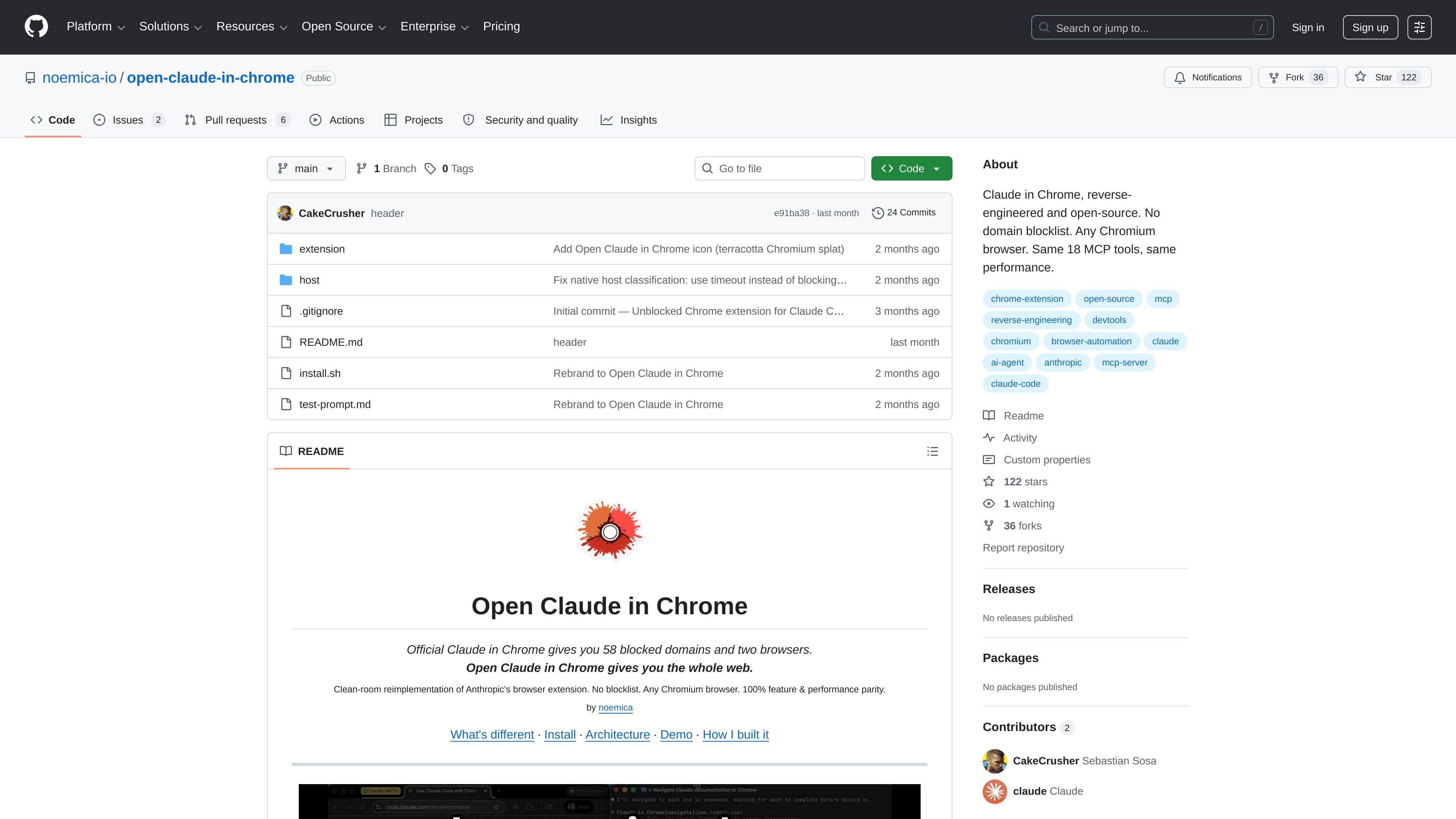
此專案以沒有封鎖清單取代官方擴充功能的 allowlist,因此 Claude 可以瀏覽 README 所說在原始擴充功能中會被封鎖的網站。
Open Claude in Chrome 是 Anthropic 的 Claude in Chrome 瀏覽器擴充功能之 clean-room 開源重新實作。其設計目的是讓 Claude Code 透過 MCP 控制瀏覽器,同時移除官方擴充功能的網域封鎖清單與瀏覽器限制。
此儲存庫將該專案定位為適用於任何以 Chromium 為基礎瀏覽器的本機瀏覽器自動化橋接器。根據 README,它保留了相同的 18 個 MCP 工具,並聲稱與官方擴充功能具有相同效能,同時將支援範圍擴展到 Chrome 與 Edge 之外的瀏覽器。
此專案以沒有封鎖清單取代官方擴充功能的 allowlist,因此 Claude 可以瀏覽 README 所說在原始擴充功能中會被封鎖的網站。
此擴充功能被描述為可相容於任何 Chromium 瀏覽器,不限於 Chrome 和 Edge。
README 表示它保留了與官方擴充功能相同的 18 個 MCP 工具,涵蓋導覽、頁面檢視、輸入、螢幕截圖和瀏覽器控制。
架構將 MCP 伺服器、native messaging host 與瀏覽器擴充功能分離,讓 Claude Code 可以在本機與瀏覽器通訊。
此專案以 MIT 授權開源,並被定位為 Anthropic 瀏覽器擴充功能的 clean-room 重新實作。
安裝流程採用腳本驅動,並以逐步方式說明,包括安裝相依套件、載入擴充功能、註冊 native host,以及設定 Claude Code。
使用 Claude Code 自動化瀏覽官方 Claude in Chrome 擴充功能會封鎖的網站,例如 README 中提到的銀行、投資、支付或社群媒體類別網域。
當你想在 Chrome、Edge、Brave、Arc、Opera 或 Vivaldi 之外的瀏覽器上使用 Claude Code 的瀏覽器控制功能時,將擴充功能安裝到偏好的 Chromium 瀏覽器中。
當你希望 Claude Code 導覽頁面、讀取內容、填寫表單、執行 JavaScript,或檢查主控台與網路活動時,執行本機 MCP 瀏覽器自動化堆疊。
當你需要一種可重現的方法將 Claude Code 連接到瀏覽器,並從過期的伺服器或主機問題中復原時,請依照文件中的安裝與疑難排解步驟操作。
是。README 說明的設定流程包含安裝本機 Node.js MCP 伺服器、將瀏覽器擴充功能載入 Chromium 瀏覽器、註冊 native messaging host,接著使用 `claude mcp add` 將伺服器加入 Claude Code。
儲存庫表示它可與任何 Chromium 瀏覽器搭配使用,包括 Chrome、Edge、Brave、Arc、Opera 和 Vivaldi。官方 Claude in Chrome 擴充功能則被描述為僅支援 Chrome 和 Edge,而這個專案移除了該限制。
README 提到它提供與官方擴充功能相同的 18 個 MCP 工具,包含分頁管理、導覽、滑鼠與鍵盤控制、頁面閱讀、文字擷取、表單輸入、JavaScript 執行、主控台紀錄、網路請求、視窗調整大小、圖片上傳、GIF 錄製、快捷鍵、瀏覽器切換,以及規劃。
儲存庫表示這是 Anthropic 瀏覽器擴充功能的 clean-room 重新實作,並且以 MIT 授權開源。它也說明沒有網域封鎖清單。
GitHub 的定價頁面顯示 GitHub 有免費方案、付費的 Team 與 Enterprise 方案,以及平台的 30 天免費試用流程,但儲存庫本身沒有描述這個專案另外的定價。

AakarDev AI 讓團隊透過單一儀表板管理 AI 供應商權限、專案設定、日誌與分析,支援 BYOK 工作流程,並可連接 OpenAI、Google Gemini、Anthropic、Groq、Mistral AI、Perplexity AI。

CreateOS Sandbox 是以 Firecracker micro-VM 執行程式與 agent 工作負載的隔離運算環境,支援私有網路、SDK、CLI 與 MCP 程式化控制。

Arduino VENTUNO Q 是一款適用於 AI 與機器人應用的邊緣 AI 電腦,結合 AI 推論與可預測控制,並可搭配 Arduino App Lab 使用。

ByteAsk 是專為 C 與 C++ 打造的終端機優先 AI coding agent,先編輯儲存庫再用真實編譯器、除錯器、sanitizer 與測試驗證變更,並提供免費方案與付費方案。

Codex Plugins 將可重用技能、應用程式整合與 MCP 伺服器打包成可安裝到 Codex app 或在 Codex CLI 使用的工作流程,方便延伸 Codex 的連線服務任務、重複使用指令與團隊共享流程。

hob 是一個獨立的 coding agents 工作區,整合 agent sessions、終端機、歷史紀錄與後續工作,並維持你既有的工具與供應商設定。適合想保有本機路由、歷史與工作區結構控制權的開發者。