

本機優先的檔案儲存
OpenMarkdown 以儲存在磁碟上的本機 .md 檔案為核心。網站強調純文字檔、沒有資料庫、不綁定平台,並且在開啟與關閉文件時可做到位元級保留。
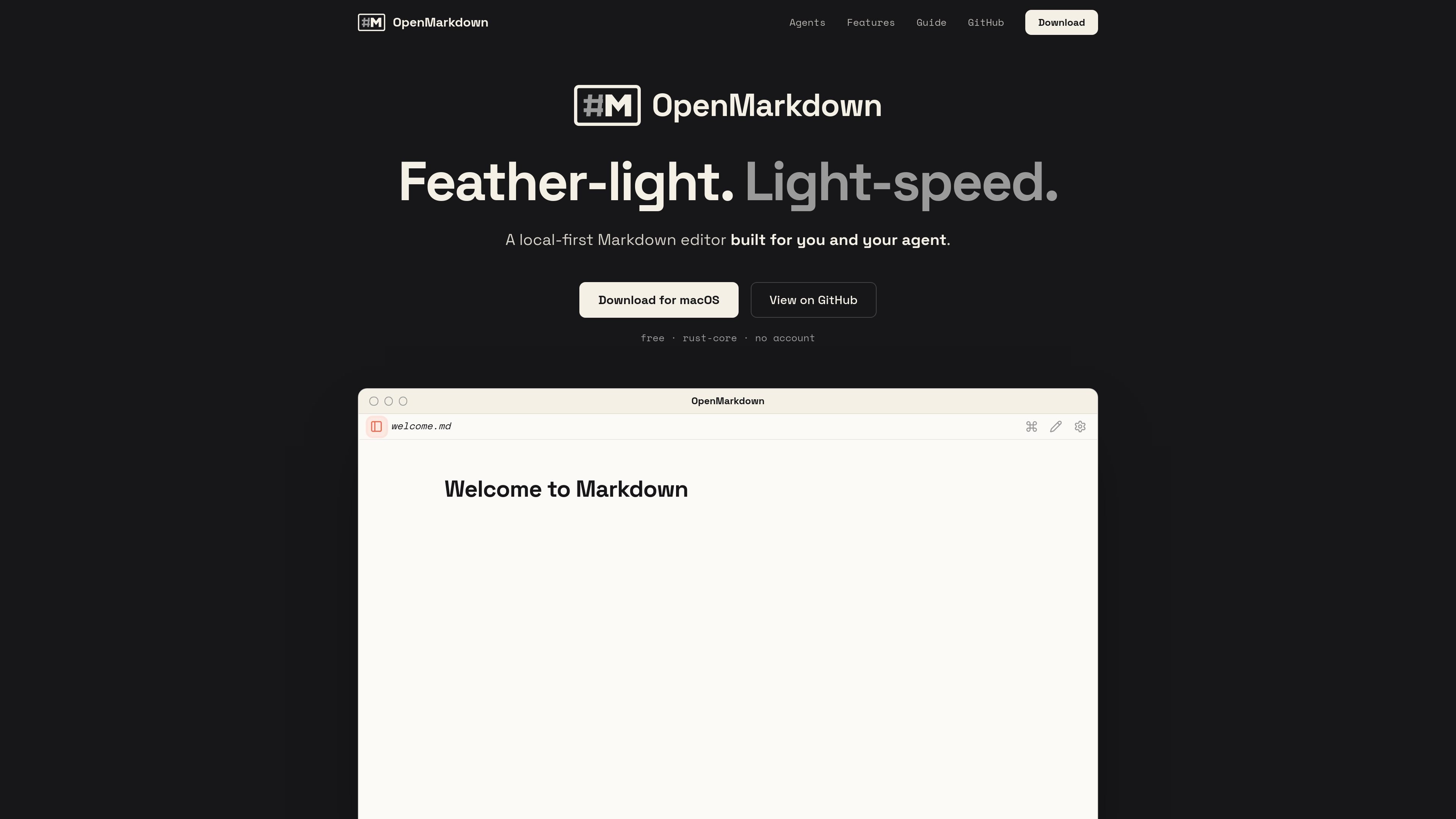
OpenMarkdown 是一款本機優先的 Markdown 編輯器,圍繞著磁碟上的純 `.md` 檔案打造,重點在於快速開啟並盡量不干擾使用者。首頁將其原生 Rust 核心與近乎即時的視窗顯示,對比那些在載入、同步或檢查更新上花費更多時間的較重型應用程式。
除了個人筆記編輯之外,這項產品也設計成可位於人類與代理之間。網站說明你可以透過 CLI、MCP 伺服器或 Claude Code 外掛連接它,讓代理開啟相同檔案、讀取選取區段,並在你繼續於編輯器中工作時,直接將變更寫入文件。
OpenMarkdown 以儲存在磁碟上的本機 .md 檔案為核心。網站強調純文字檔、沒有資料庫、不綁定平台,並且在開啟與關閉文件時可做到位元級保留。
編輯器支援即時預覽、原始碼與閱讀模式。單一按鈕可在三者間切換,讓你依需求選擇具渲染的編輯、純文字作業或乾淨的閱讀檢視。
指南記載了 Markdown 對標題、粗體、斜體、刪除線、行內程式碼、圍欄程式碼區塊、連結、圖片、清單、待辦清單、引用、表格與 YAML frontmatter 的支援。
OpenMarkdown 提供 openmd CLI,可用來開啟檔案、顯示標題、回報狀態,並透過 stdio 執行 MCP 伺服器,供代理與腳本使用。
網站表示代理可以讀寫你正在查看的同一個檔案,而應用程式提供七個 MCP 工具,支援開啟檔案、讀取區段、寫入區段與等待變更等流程。
介面提供中文、日文與英文版本,預設會跟隨系統語言,並可在設定中手動覆寫。
當你希望檔案保留在自己的磁碟上,且不需要瀏覽器或雲端帳號即可開啟時,可將 OpenMarkdown 作為快速筆記與撰寫工作區。
用代理開啟同一個 Markdown 檔案,讓它可以讀取章節、改寫反白文字,並在你觀看時就地更新文件。
將會議筆記、發行計畫或上線檢查清單保存在純 Markdown 中,並可依需要在渲染閱讀與原始文字之間切換。
當你偏好以鍵盤操作並希望從終端機開啟或檢視檔案時,可使用命令面板、快捷鍵與 openmd CLI。
當你希望外部模型直接處理本機檔案,而不是獨立的聊天紀錄時,可連接相容的 MCP 用戶端或 Claude Code 設定。
OpenMarkdown 被描述為一款本機優先的 Markdown 編輯器,也可透過 CLI、MCP 伺服器與 Claude Code 外掛與代理連接。指南表示它可搭配 Claude Code、Codex、Gemini CLI、opencode,以及任何 MCP 用戶端使用。
安裝指南說明,桌面應用程式是核心必要條件。你需要先安裝應用程式,接著在設定中啟用 openmd CLI,最後透過 MCP 伺服器或 Claude Code 外掛連接你的代理。
OpenMarkdown 可直接使用磁碟上的純 .md 檔案。網站表示它不使用資料庫、不會綁定使用者,而且檔案在開啟與關閉時都會保持不變。
指南展示了三種檢視:即時預覽、原始碼與閱讀模式。它也記載了 Markdown 轉譯支援,包括標題、清單、待辦清單、程式碼區塊、表格、連結、圖片、YAML frontmatter 等;任何無法辨識的內容都會退回為純程式碼區塊。
安裝頁面表示 Windows 與 Linux 即將推出。目前網站提供的是 macOS 下載,支援 Apple Silicon 與 Intel,且已簽署與公證。

ByteAsk 是專為 C 與 C++ 打造的終端機優先 AI coding agent,先編輯儲存庫再用真實編譯器、除錯器、sanitizer 與測試驗證變更,並提供免費方案與付費方案。

CreateOS Sandbox 是以 Firecracker micro-VM 執行程式與 agent 工作負載的隔離運算環境,支援私有網路、SDK、CLI 與 MCP 程式化控制。

Codex Plugins 將可重用技能、應用程式整合與 MCP 伺服器打包成可安裝到 Codex app 或在 Codex CLI 使用的工作流程,方便延伸 Codex 的連線服務任務、重複使用指令與團隊共享流程。

hob 是一個獨立的 coding agents 工作區,整合 agent sessions、終端機、歷史紀錄與後續工作,並維持你既有的工具與供應商設定。適合想保有本機路由、歷史與工作區結構控制權的開發者。

Manta AI 是一款自動化網頁應用測試工具,從 URL 即可開始探索、建立行為地圖,並以自然語言產生測試與回歸檢查,無需撰寫腳本或維護 selector。

Redline 是 Claude Code 的預算控管工具,可在工作階段內設定時間、token、費用或方案百分比上限,並透過原生 hooks 與 statusline 協助平順收尾,避免突兀中斷。