

螢幕與視窗錄影
透過原生平台擷取 API 錄製完整螢幕或應用程式視窗。錄影控制項包括倒數計時、暫停與繼續、系統音訊、麥克風及網路攝影機選項。
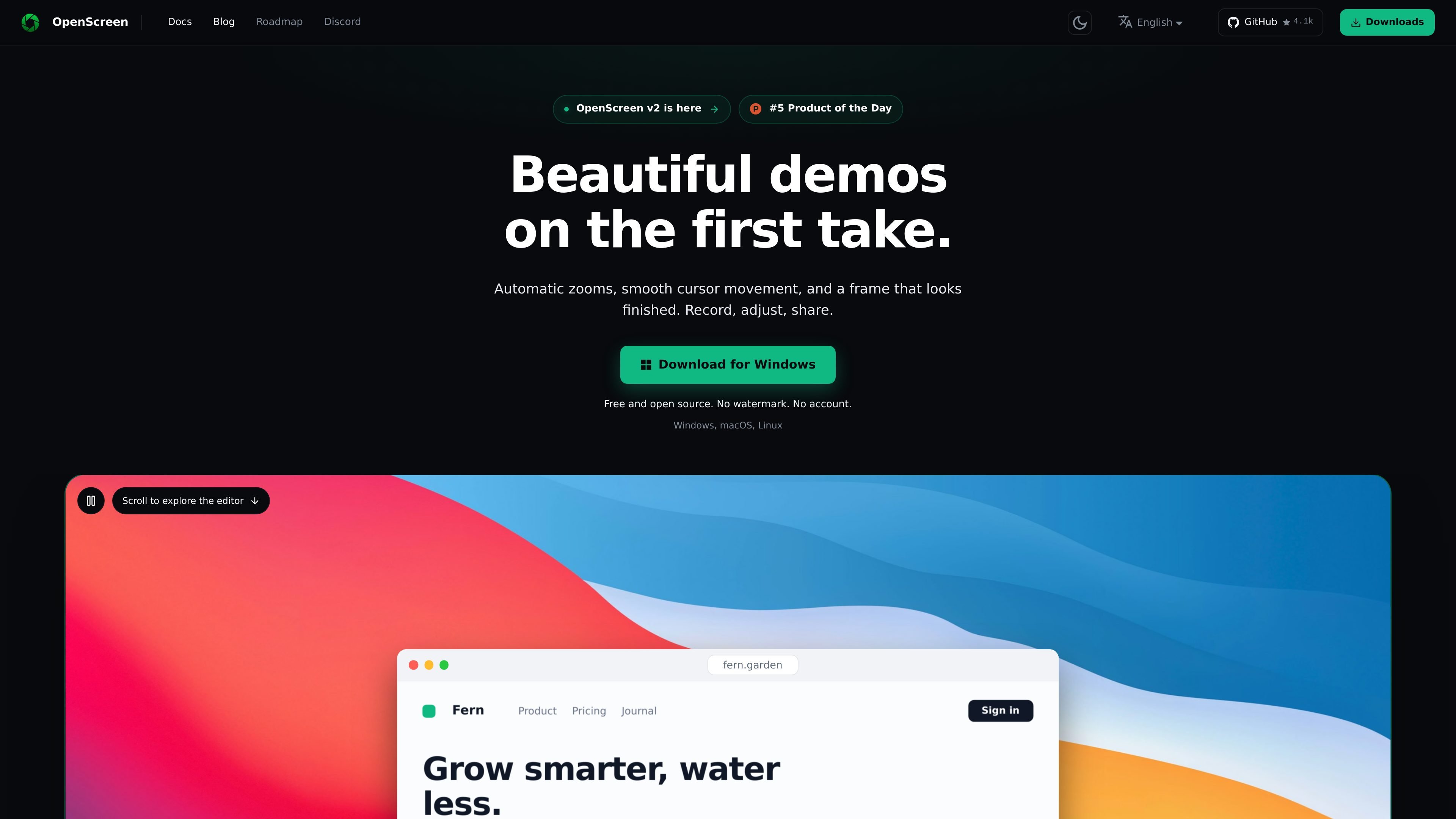
OpenScreen 是適用於 Windows、macOS 與 Linux 的免費開源螢幕錄影及影片編輯器。它可錄製完整螢幕或應用程式視窗,並選擇系統音訊、麥克風、網路攝影機及可編輯游標模式,接著開啟錄製內容進行以時間軸為基礎的編輯。
此產品的設計目的是在不將影片傳送至託管服務的情況下,將原始螢幕擷取內容製作成示範及其他可分享的錄影。編輯工具涵蓋游標呈現、自動依點擊縮放、依轉錄稿剪輯、背景、裝置外框、版面配置、裁切、字幕,以及本機 MP4 或 GIF 匯出。產品採 MIT 授權條款發布,不需要帳號且不含浮水印;錄影、轉錄及算繪皆在使用者的電腦上執行。
透過原生平台擷取 API 錄製完整螢幕或應用程式視窗。錄影控制項包括倒數計時、暫停與繼續、系統音訊、麥克風及網路攝影機選項。
將指標錄製為獨立的移動資料,而不是直接嵌入螢幕像素中,之後可在編輯期間調整其大小、平滑度、動態模糊、點擊動畫及視覺主題。
根據游標點擊加入縮放、調整速度曲線、修剪片段、加入註解,並在時間軸上進行非破壞性編輯。也可以將轉錄稿當作文字編輯,以移除詞語或靜音片段。
套用背景、漸層、內距、陰影、圓角、動態模糊、裝置外框、動畫背景及多種版面配置選項。編輯器支援 16:9、9:16、1:1、4:3、4:5、16:10 及 10:16 畫面比例。
使用 whisper.cpp 在本機轉錄音訊。首次下載模型後,轉錄即可離線運作;算繪前可設定字幕的字體、大小、色彩及位置。
在本機匯出 H.264 MP4,支援 24、30 或 60 fps,解析度從 720p 到來源解析度;也可匯出 GIF,且不含浮水印。
錄製應用程式視窗或完整螢幕並搭配系統音訊,接著使用依點擊縮放、游標樣式、裝置外框及背景,製作聚焦的產品操作示範。
搭配麥克風旁白及選用的網路攝影機軌道,錄製可重複觀看的技術操作流程。修剪時間軸、透過轉錄稿編輯移除靜音片段,並在本機匯出完成的說明影片。
使用可編輯游標、字幕、畫面比例預設及版面配置控制項,將一段錄影製作成適合說明文件頁面、社群貼文或簡報格式的內容,無需重新錄製工作階段。
將錄影、轉錄及算繪保留在本機電腦上,並在編輯期間裁切或遮罩選定區域,以建立重視隱私的內部操作示範。
錄製視窗或螢幕並選擇網路攝影機及音訊,於編輯器中組合多段錄製內容,再匯出不含浮水印的 MP4 或 GIF,與同事或客戶分享。
可以。OpenScreen 依 MIT 授權條款發布,可在保留軟體副本中的著作權與授權許可聲明的前提下使用、修改、散布及販售。
不會。MP4 與 GIF 匯出內容不會包含浮水印,且應用程式沒有需要付費才能移除浮水印的版本。
OpenScreen 會在本機電腦上錄影、轉錄及算繪,且不提供上傳功能。首次轉錄時會下載約 264 MB 的 Whisper 模型;之後即可在沒有網路連線的情況下進行轉錄。部分選用連線仍會存在,包括 Google Fonts、更新檢查,以及使用者明確設定的任何 AI 提供者或字幕翻譯服務。
OpenScreen 可錄製完整螢幕或應用程式視窗,並選擇系統音訊、麥克風、網路攝影機,以及可編輯的游標覆蓋層或系統游標。錄影期間不提供區域錄製功能;之後可在編輯器中裁切影片。
匯出格式包括使用 H.264 編碼、24、30 或 60 fps 的 MP4,解析度可從 720p 到來源解析度,另外也支援 GIF。編碼會在本機電腦上執行。

Zella 是適用於 Mac 與 iPhone 的螢幕錄影與裝置端 AI 影片編輯器,可錄製螢幕或相機畫面、自動整理影片、加入字幕、重新構圖,並在不上傳核心專案至雲端的情況下匯出影片。

Jupitrr Cut 是免費的 iOS 與 Android 提詞錄影 App,適合製作腳本口播影片。逐句分段錄製、重拍單句、自動剪除停頓,並串接成俐落的跳剪影片。

Tavus 是一個 AI 影片平台,協助開發即時面對面代理、數位分身與 AI 陪伴。提供 API、客製化複製體與多語言對話工作流程,適合開發者與團隊。

HiringPartner.ai 是可自動運作的 AI 招募平台,支援 24/7 人才搜羅、篩選與面試,整合 ATS 流程、批量履歷上傳,並提供可供審閱的面試結果。

CAKIE 是一款 Mac 螢幕與語音錄製 App,專為 AI 代理提供上下文;自動產生逐字稿與截圖重點,方便複製提示並貼上或附加至其他 AI App。

Video Effects SDK 提供即時 webcam 特效,包括背景模糊、背景替換或移除、去噪、畫面取景、美顏與色彩調整,適用於 Web、桌面與行動端的即時視訊體驗。