

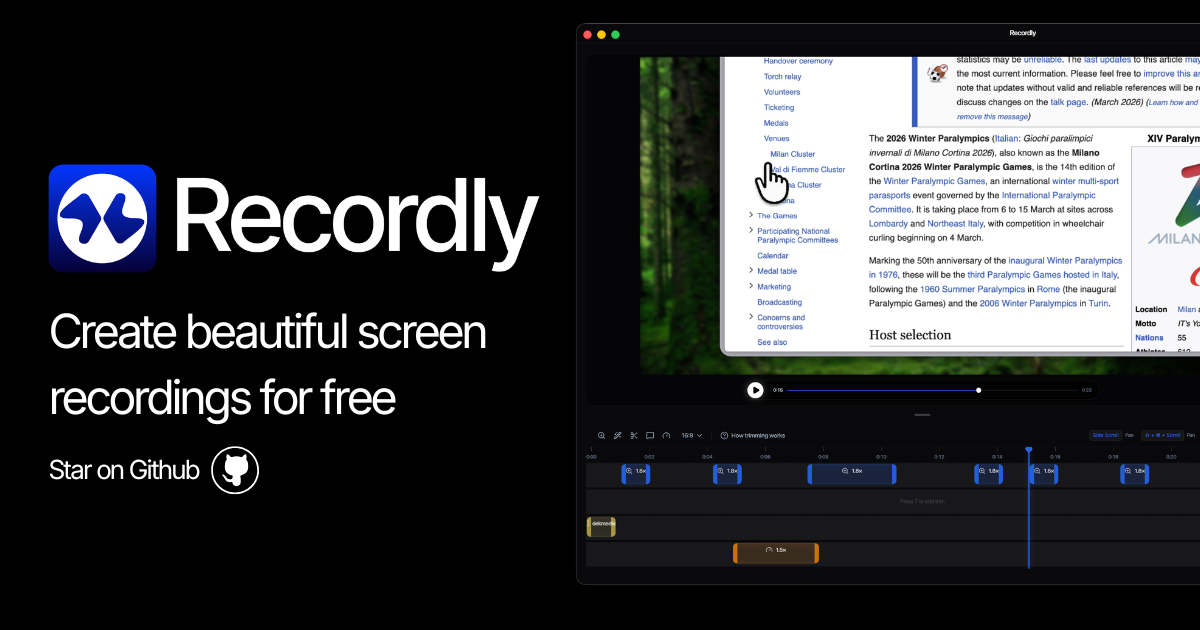
Recordly 是什麼?
Recordly 是 macOS、Windows 和 Linux 的開源螢幕錄影應用程式。它旨在幫助您快速擷取螢幕活動,並透過自動縮放、動畫游標和簡易時間軸編輯等功能,產生精緻的錄影。
核心目的是透過擷取過程中直接產生更「成品化」的錄影,減少準備示範和導覽所需的時間,並可使用時間軸編輯器微調時機和螢幕元素。
主要功能
- 即時擷取與快速匯出:立即開始錄影,並在幾分鐘內匯出結果,針對快速建立成品的工作流程。
- 自動縮放建議:Recordly 在錄影過程中套用自動縮放,聚焦互動的重要部分,減少後續手動編輯。
- 動態游標與動作回應效果:游標搖曳效果會依滑鼠移動和速度動畫游標運動,加上更平滑的動畫游標樣式。
- 精美錄影背景:錄影包含樣式化背景,讓輸出在進一步編輯前更乾淨。
- 系統音訊與麥克風擷取:同時錄製系統音訊與(選用)麥克風輸入,支援旁白式示範和導覽。
- 拖拉時間軸編輯:使用時間軸介面調整影片速度、縮放、註解和影片長度,並將編輯狀態儲存為 .recordly 專案檔案。
- 多種輸出:影片與 GIF:匯出至 影片或 GIF,可設定品質、幀率和寬高比。
- 無縫循環自動播放 GIF/影片:透過將最後游標位置連回起始位置,製作看起來無盡頭的循環。
- 時間軸註解:在時間軸上選擇點位,新增文字、圖片和箭頭,突顯觀眾應注意的位置。
如何使用 Recordly
- 在目標作業系統(macOS、Windows 或 Linux)安裝 Recordly 並啟動應用程式。
- 開始螢幕擷取 錄製您的互動。錄影時使用內建功能如自動縮放和游標動畫,產生更乾淨的基礎輸出。
- 依需求錄製音訊,擷取系統音訊,若需旁白則一併擷取麥克風輸入。
- 使用時間軸編輯:開啟專案,使用拖拉元件調整速度、縮放、註解和整體長度。
- 儲存與匯出:將工作儲存為 .recordly 專案以後續編輯,然後以偏好 影片或 GIF 格式匯出,選擇品質/幀率/寬高比。
使用情境
- 產品示範與入門影片:使用自動縮放和動畫游標擷取關鍵 UI 流程,再新增箭頭和文字引導觀眾步驟。
- 帶旁白的導覽教學:同時錄製系統音訊與麥克風旁白,再用時間軸編輯器微調時機和螢幕提示。
- 文件或行銷頁面的循環 UI 預覽:匯出 GIF 或循環影片,透過將結束游標位置連回起始,實現無縫自動播放。
- 使用儲存專案檔案的迭代示範製作:將編輯儲存為 .recordly 檔案,可回頭更新部分完成的導覽,調整速度、縮放或註解,而無需重新擷取。
- 跨格式內容再利用:從相同編輯時間軸產生影片與 GIF 輸出,依使用情境調整品質、幀率和寬高比。
常見問題
-
Recordly 真的免費嗎?
網站表示 Recordly 是 完全開源且免費 的。 -
Recordly 有自動縮放嗎?
有。應用程式包含 自動縮放建議,用以聚焦錄影的重要部分。 -
Recordly 支援哪些平台?
Recordly 支援 macOS、Windows 和 Linux。 -
可以同時錄製系統音訊與麥克風嗎?
網站表示擷取時可錄製系統音訊與麥克風輸入(若需要)。 -
如何取得支援?
網站建議在 GitHub 開 issue 取得支援。
替代方案
- 螢幕錄影 + 時間軸編輯器(通用型):使用專注於螢幕擷取並以時間軸編輯成品影片的工具。相較 Recordly,可能需要更多手動努力才能實現流暢游標動畫與自動縮放式畫面。
- GIF 優先擷取工具:若主要輸出為循環 GIF,GIF 專屬工具可用於短動畫更快速。Recordly 的差異在於追求無縫循環,以及基於時間軸與專案檔案的編輯流程。
- 商業螢幕錄影套件:付費錄影器常提供類似端到端流程(擷取、註解、匯出)。Recordly 定位為免費開源選項,內建游標動畫、自動縮放,並支援影片/GIF 匯出。
- 文件導向圖表/螢幕擷取工具:有些工具優先整合擷取至文件流程。相較 Recordly,它們可能更強調發佈流程,而非游標動畫、自動縮放與循環輸出功能。
替代品

Tavus
Tavus 提供用於即時、面對面互動的 AI,能看、聽並回應;也透過 API 支援可部署影片代理、數位分身與 AI 夥伴。

Scriptmine
Scriptmine 把真實受眾對話轉成可上鏡的短影音腳本:蒐集社群問題與熱門角度,讓你更快寫作、編輯與錄製。

Bezel
使用 Bezel,透過 Mac 的 AirPlay 或 USB 將 iPhone 內容鏡像,並提供錄影與截圖工具(含鏡框與背景)。

Capso
Capso 是免費開源的 macOS 截圖與錄影工具,支援截圖標註、MP4/GIF 錄製與 OCR 擷取文字(Swift 6 / SwiftUI)。

Lumox
Lumox 是 macOS 無線 iPhone 畫面鏡像工具,內建截圖與影片錄製,並提供媒體庫匯出成果,適合展示與教學。

Ailytics
Ailytics 是 AI 影片分析方案,協助建築、製造與重工業提升安全與作業效率,支援現場決策與營運監控。