
本機網站管理
從終端機管理本機 Studio 網站,包括狀態檢查、建立、啟動、停止、刪除與設定更新。

Studio CLI 是 WordPress Studio 的終端機介面,可用命令列管理本機網站、預覽網站、驗證登入與基於 Blueprint 的網站建立流程。
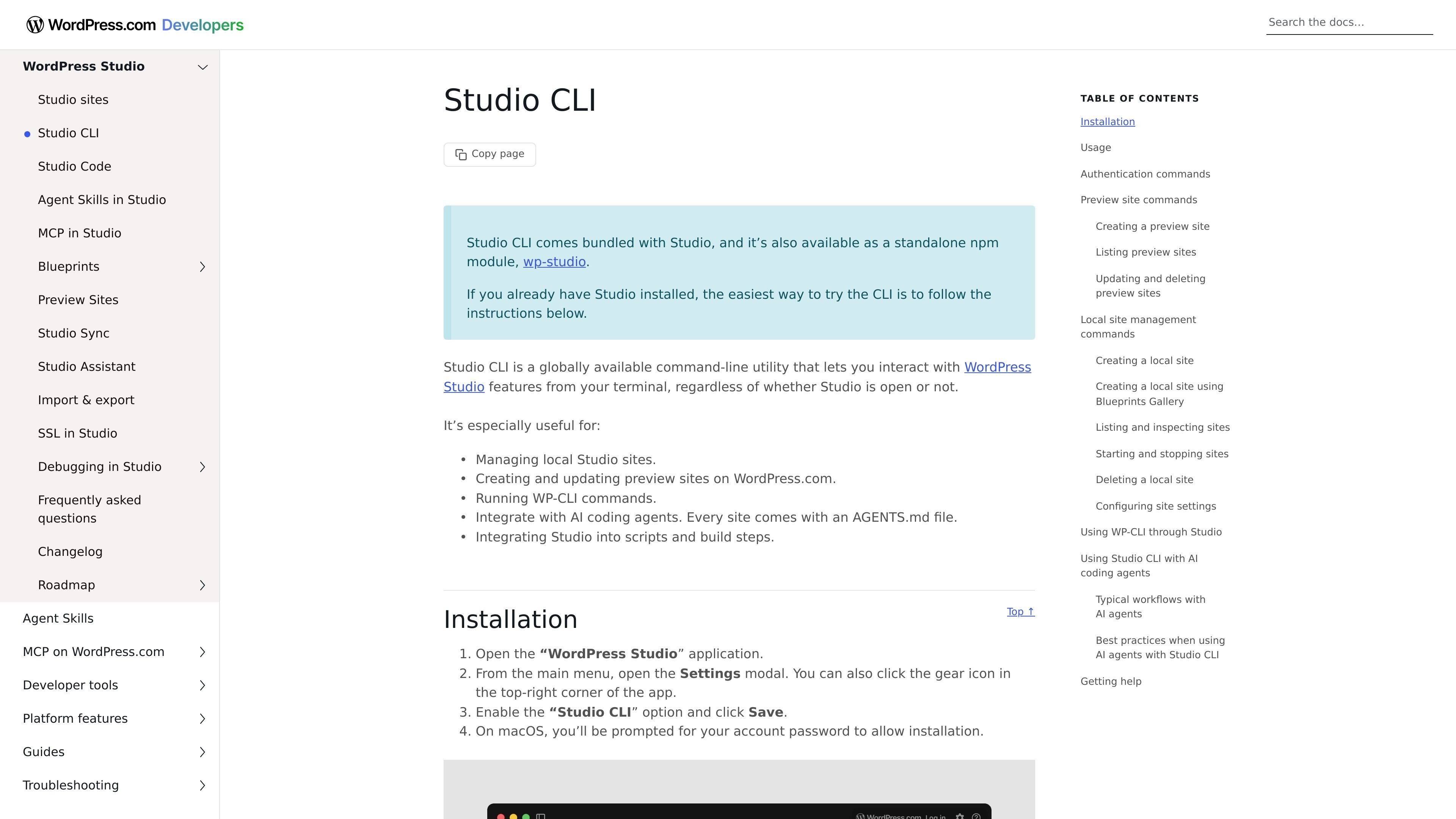
Studio CLI 是 WordPress Studio 的命令列介面。無論 Studio 應用程式是否開啟,它都可讓你從終端機控制 Studio 功能,而且它隨 Studio 一起提供,也可作為獨立的 npm 模組 `wp-studio`。
此 CLI 針對需要腳本化或終端機控制的本機 WordPress 開發工作流程而設計。文件中涵蓋的範圍包括驗證登入、託管於 WordPress.com 的預覽網站、本機網站管理,以及基於 Blueprint 的網站建立,並支援從網站根目錄執行命令,或透過明確傳入網站路徑來執行。
從終端機管理本機 Studio 網站,包括狀態檢查、建立、啟動、停止、刪除與設定更新。
建立、列出、更新與刪除暫時性的預覽網站,這些網站託管於 WordPress.com,方便在沒有本機環境時分享本機工作內容。
登入、登出並檢查需要已登入使用者的 WordPress.com 功能之驗證狀態,例如預覽網站。
以一致的模式呼叫命令,例如 `studio <area> <command> [options]`,並使用 `--path` 來指定目前工作目錄以外的網站目錄。
透過 Studio 使用 Blueprints 建立網站,包括精選 Blueprint 與自訂 JSON Blueprint 檔案。
使用 CLI 透過終端機建立與管理本機 Studio 網站,包括檢查狀態、啟動或停止網站,以及在不開啟應用程式的情況下調整設定。
為本機專案建立預覽網站,分享產生的 URL 與協作者,之後再用同一組命令更新或刪除該預覽網站。
在腳本或建置步驟中執行由 Studio 管理的網站工作流程,當你需要可重複的終端機自動化而非手動操作應用程式時尤其適合。
在執行依賴登入工作階段的命令之前,先使用驗證命令連結 WordPress.com 帳號,例如預覽網站相關操作。
透過 Blueprints 流程建立新的本機網站,或在你想要可重現的起始環境時套用 Blueprint 檔案。
Studio CLI 是 WordPress Studio 的終端機介面。它以 `studio` 指令呼叫,並支援驗證登入、預覽網站與本機網站管理相關命令。
CLI 隨 Studio 內建提供,也可作為獨立的 npm 模組 `wp-studio` 使用。如果你已安裝 Studio,可以在 Studio 應用程式設定中啟用 CLI。
來源文件記載了預覽網站命令、本機網站管理命令,以及以 Blueprints 建立網站。也提到可透過 Studio 執行 WP-CLI 命令,並將 Studio 整合到腳本與建置步驟中,但所提供文字並未展開詳細的 WP-CLI 流程。
某些命令,例如建立預覽網站,需要 WordPress.com 驗證登入。如果你在登出狀態下執行需要驗證的命令,CLI 會回傳錯誤並提示你登入。
大多數命令設計為從 Studio 管理網站的根目錄執行,不過你也可以使用 `--path` 選項指定其他網站目錄。

Struere 是一個 AI 原生平台,可將試算表資料轉為結構化營運軟體,支援儀表板、警示與自動化,協助團隊取代手動試算表流程,無需從零打造客製工具。

Falconer 是 AI 驅動的公司知識中樞,透過與 GitHub、Slack、Linear 同步,讓內部文件保持正確、可搜尋且即時更新,協助工程與跨部門團隊集中知識並以單一事實來源回答問題。

OpenFlags 是一個開源、自架的功能旗標平台,專為現代 JavaScript 團隊打造。支援本地評估、分階段釋出與精準發佈,並將旗標資料保留在自有基礎架構中。

Skills Janitor 是一套託管於 GitHub 的斜線指令,用於稽核、追蹤與管理 Claude Code 和 OpenAI Codex skills;可找出重複項、失效連結與未使用 skills,並以獨立指令清理整理。

Goldfish 是一款適用於 macOS 的 AI 記憶 App,協助你在 Mac 上直接回覆、撰寫、摘要與延續內容;本機儲存記憶,並依你的語氣寫作。

Lasso 是一站式 ecommerce 商品資料平台,協助補強目錄資料、處理供應商檔案、產生商品內容與監控競品,並提供 Web App、REST API、SDK 與 MCP server。