

Supaste 是什麼?
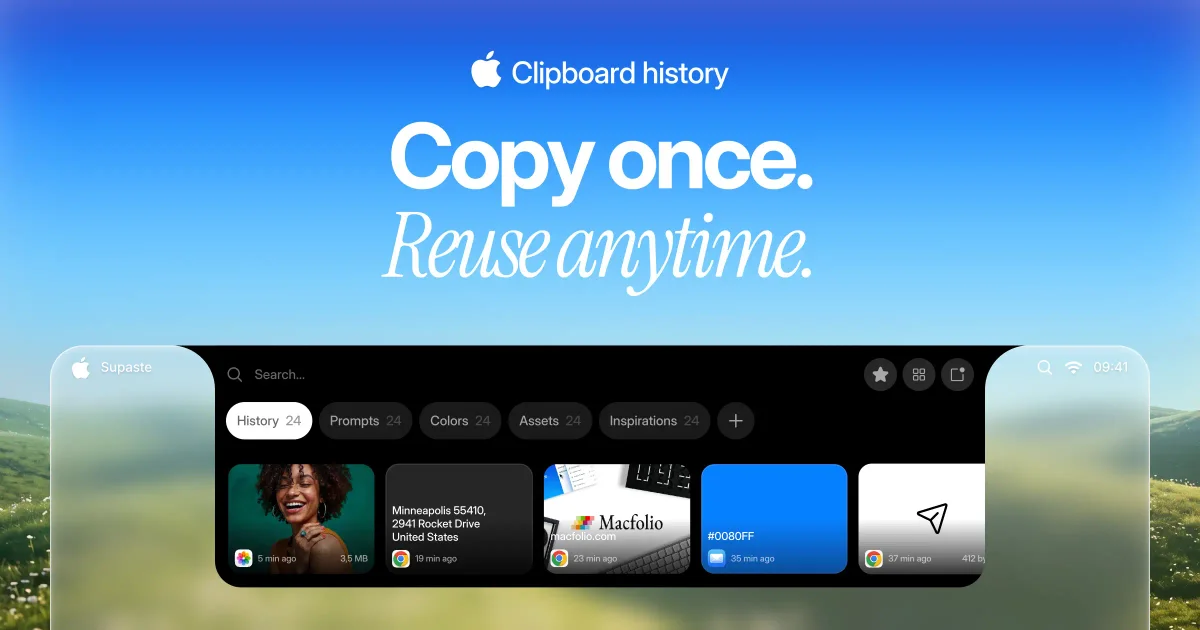
Supaste 是一款 Mac 上的剪貼簿歷史管理工具,會把複製的內容與螢幕截圖儲存在可搜尋的視覺時間軸中。它旨在幫助使用者找回、整理並重用曾經複製過的項目,不必一直在應用程式之間切換,也不必只依賴系統剪貼簿。
這款 App 被描述為本機優先且完全離線,剪貼簿歷史會儲存在 Mac 上。它支援多種內容類型,包括文字、連結、圖片、檔案、程式碼、色彩、SVG 圖示、範本與螢幕截圖,並可依 App、類型與自訂分類分組。
主要功能
- 視覺化剪貼簿時間軸:以乾淨的歷史檢視呈現複製項目,比起單純清單更容易掃描近期剪貼內容。
- 搜尋與篩選:可搜尋剪貼簿歷史,並依 App 或內容類型篩選,協助快速縮小大量歷史紀錄。
- 螢幕截圖歷史:將螢幕截圖與其他複製內容一起保存,方便日後找到並重用。
- 瀏海架與快速貼上:可從 Mac 瀏海架快速存取,並透過全域快捷鍵(
Control + Command + V)開啟搜尋與貼上,不必切換情境。 - 近期剪貼快捷鍵:支援
Control + Command + 0–9,可直接叫回最近 10 筆剪貼內容。 - 自訂分類:可建立自己的空間,放置專案、範本、品牌素材、程式片段與其他可重用內容。
- 敏感內容偵測與暫停控制:提供偵測敏感內容與在需要時暫停剪貼簿擷取的工具。
- 拖放支援:可將圖片、文字、色彩、SVG 圖示、螢幕截圖與檔案等剪貼內容拖曳到其他 App。
如何使用 Supaste
安裝 macOS App,然後讓它在背景中本機保存剪貼簿與螢幕截圖歷史。打開瀏海架、使用全域快捷鍵,或切換到 Library 檢視,即可搜尋、瀏覽與整理已保存的項目。
之後,使用者可以依 App 或類型篩選,將項目指派到自訂分類,並在需要時把可重用內容貼上或拖曳到其他 App。
使用情境
- 設計師可以保留色彩、圖示、螢幕截圖、漸層、SVG 與視覺參考,方便在設計工作中重用。
- 開發者可以保存程式碼片段、指令、JSON、錯誤訊息、API 回應與之後想再次貼上的連結。
- 業務與客服團隊可以重用客戶回覆、電子郵件範本、產品連結、筆記與螢幕截圖,而不用搜尋舊對話串。
- 內容與行銷人員可以在片語、標語、關鍵字、研究連結、草稿與活動構想從剪貼簿消失前先捕捉下來。
- 一般使用者可以在同一個歷史紀錄中找到複製過的地址、追蹤號碼、食譜、引言、連結與螢幕截圖,而不必再次複製。
常見問題
- Supaste 支援哪些內容類型?根據頁面內容,它支援文字、連結、圖片、檔案、程式碼、色彩、SVG 圖示、範本與螢幕截圖。
- 剪貼簿歷史儲存在哪裡?產品被描述為本機優先且完全離線,表示歷史會保留在 Mac 上。
- 可以搜尋過去的剪貼內容嗎?可以。頁面描述支援在剪貼簿歷史中搜尋,並可依 App 或類型篩選。
- 可以暫停擷取或處理敏感項目嗎?可以。頁面提到敏感內容偵測,以及暫停剪貼簿擷取的能力。
- Supaste 是訂閱制嗎?不是。定價區塊寫的是一次性購買,並享有終身使用權。
替代方案
- macOS 內建剪貼簿行為:適合只需要最近複製項目、不需要可搜尋歷史紀錄的情況。
- 通用剪貼簿管理工具:與此相似的工具,專注於儲存與搜尋過往剪貼內容,通常在介面、同步選項或定價模式上有所不同。
- 螢幕截圖整理工具:如果你的主要需求是管理螢幕截圖,而不是同時涵蓋文字、檔案與程式碼的更廣泛剪貼簿歷史,這類工具會更合適。
- 筆記或片段 App:更適合手動整理的參考資料;相較之下,Supaste 聚焦於從日常複製動作中自動擷取內容。
替代品

Lasso
Lasso 是面向電商團隊的 AI 先行 PIM,協助充實商品屬性與描述、處理供應商資料,並透過 App 或 API 監控競品。

Biji
Biji是一個多功能平台,旨在透過創新工具和功能提升生產力。

Codex Plugins
使用 Codex Plugins 將技能、應用程式整合與 MCP 伺服器打包成可重複使用的工作流程,讓 Codex 存取 Gmail、Google Drive、Slack 等工具。

Struere
Struere 是 AI 原生的營運系統,將試算表流程升級為結構化軟體:儀表板、告警與自動化,集中管理作業資訊與流程。

garden-md
使用 garden-md 將會議逐字稿整理成結構化、可連結的公司 wiki;本機 Markdown 與 HTML 瀏覽視圖,並可從支援來源同步。

Falconer
Falconer 是自動更新的知識平台,讓高速度團隊在同一處撰寫、分享並搜尋可靠的內部文件與程式碼脈絡。