

Unscreen 是什麼?
Unscreen 原本是線上影片編輯服務,讓創作者能輕鬆處理影片,而無需傳統編輯工具的複雜性。網站現已導向 Canva,並包含官方說明,概述服務結束後 Unscreen 的後續情況。
根據網站,Unscreen 已於 2025 年 12 月 1 日上午 9:00 歐洲中部時間 (CET) 永久關閉。頁面也說明服務結束後,處理過的影片、訂閱、使用者資料及相關外掛程式的處理方式。
主要功能
- 上傳內容後透過 Unscreen 進行影片處理/編輯。
- 永久關閉及服務停用:結束日期後,使用者無法再透過 Unscreen 應用程式處理影片。
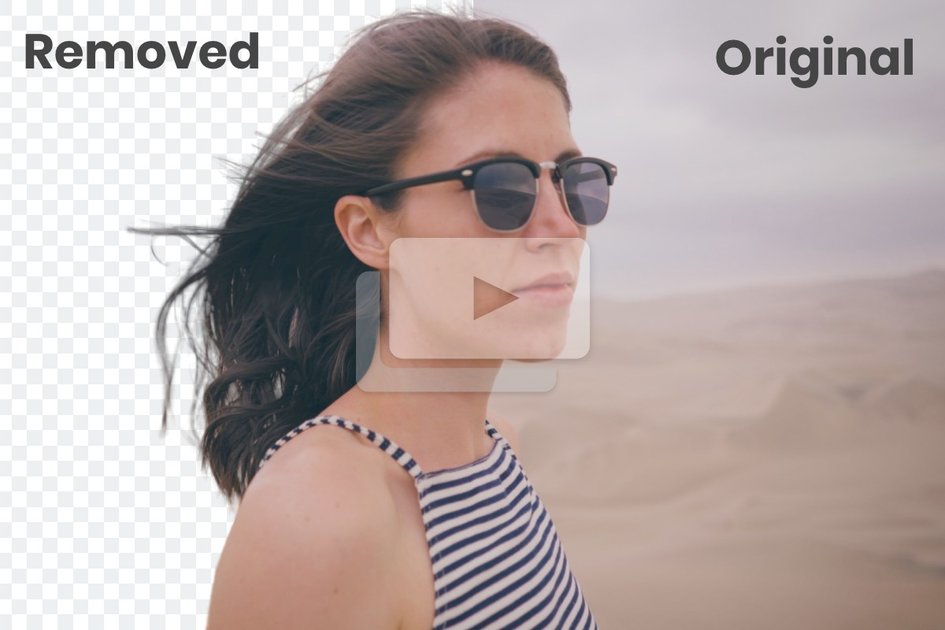
- 去背功能:網站建議改用替代方案(Canva 的影片編輯器)支援此功能,作為後續使用指引。
- AI 驅動的影片功能:替代工作流程提及文字轉影片、自動動畫、語音增強及智慧格式切換。
如何使用 Unscreen
- 在關閉結束日期前,將影片上傳至 Unscreen 服務進行處理。
- 若過去 30 天內處理過影片,可下載;否則,頁面表示影片於處理後 30 天自動刪除。
- Unscreen 結束後的持續編輯需求,請改用建議替代方案(Canva 的影片編輯器)。
使用情境
- 取回近期處理檔案:下載過去 30 天內處理的影片,若需協助請參考支援團隊指引。
- 關閉後規劃編輯流程:將持續影片編輯任務移至網站特別推薦的 Canva 影片編輯器。
- 處理訂閱延續疑慮:瞭解 Unscreen 訂閱已取消,剩餘分鐘/點數隨訂閱到期而失效。
- 因應外掛程式處理變更:若先前依賴 After Effects 或 Premiere Pro 外掛,請注意這些外掛已從應用商店移除,無法再用於透過外掛處理影片。
- 服務結束後管理帳戶資料:依網站隱私政策,確認使用者資料於服務結束後刪除或匿名化。
常見問題
-
Unscreen 何時關閉? Unscreen 於 2025 年 12 月 1 日上午 9:00 歐洲中部時間 (CET) 正式永久關閉。
-
關閉後能否再次使用 Unscreen? 無法。服務已永久關閉,之後無法透過 Unscreen 應用程式處理影片。
-
上傳至 Unscreen 的影片會如何? 頁面表示 Unscreen 於處理後 30 天自動刪除所有影片。若需下載過去 30 天內處理的影片,請聯絡支援團隊。
-
我的 Unscreen 訂閱怎麼辦? 網站表示所有訂閱已取消;訂閱至個別到期日仍可完整使用,未用分鐘或點數隨訂閱到期而失效。
-
Adobe After Effects 和 Adobe Premiere Pro 外掛怎麼了? 所有外掛已從應用商店移除,無法再透過這些外掛處理影片。
替代方案
- Canva(影片編輯器):Unscreen 網站推薦 Canva 作為替代方案。提及去背及 AI 功能,如文字轉影片、自動動畫、語音增強及智慧格式切換,全在一平台。
- 一般網頁型影片編輯器:若需無需安裝桌面軟體的瀏覽器編輯,可考慮其他專注上傳即編輯的線上工具。
- 具手動編輯的桌面影片編輯軟體:偏好全控及傳統編輯流程的使用者,桌面 NLE 工具可能比一體化或 AI 輔助流程更適合。
- 外掛式合成工作流程:若先前依賴 Unscreen 的 After Effects/Premiere Pro 外掛,由於外掛已移除,可能需轉換至仍支援合成或廣播工作流程的編輯/處理方式。
替代品

DeepMotion
DeepMotion 是 AI 動作捕捉與身體追蹤平台,可在網頁瀏覽器從影片(或文字)生成 3D 動畫;並提供 Animate 3D API 供開發整合。

Captions.ai
使用 Captions.ai 線上影片剪輯與 App,透過 AI 進行編輯,支援自動字幕、音樂與 AI 負責人形象,輕鬆製作影片。

optimo
optimo 是免費開源的 CLI,可用 ImageMagick 與 FFmpeg 進行圖片/影片最佳化與轉檔,支援格式專屬壓縮。

Plask
Plask 是 AI 動作捕捉與 3D 動畫工具:上傳影片後自動擷取動作並套用到 3D 模型,可輸出影片或 3D 資產。

FlexClip
FlexClip 具備 AI 線上影片製作與剪輯功能,提供模板與內建工具;可用 AI 影片生成、文字轉語音、字幕翻譯與移除背景。

Virvid
Virvid 是 AI 短影音生成器:從主題產生無臉 TikTok、IG Reels 與 YouTube Shorts,並協助剪輯、加語音/字幕/音樂,可選每日自動發文。