

Walkie 是什麼?
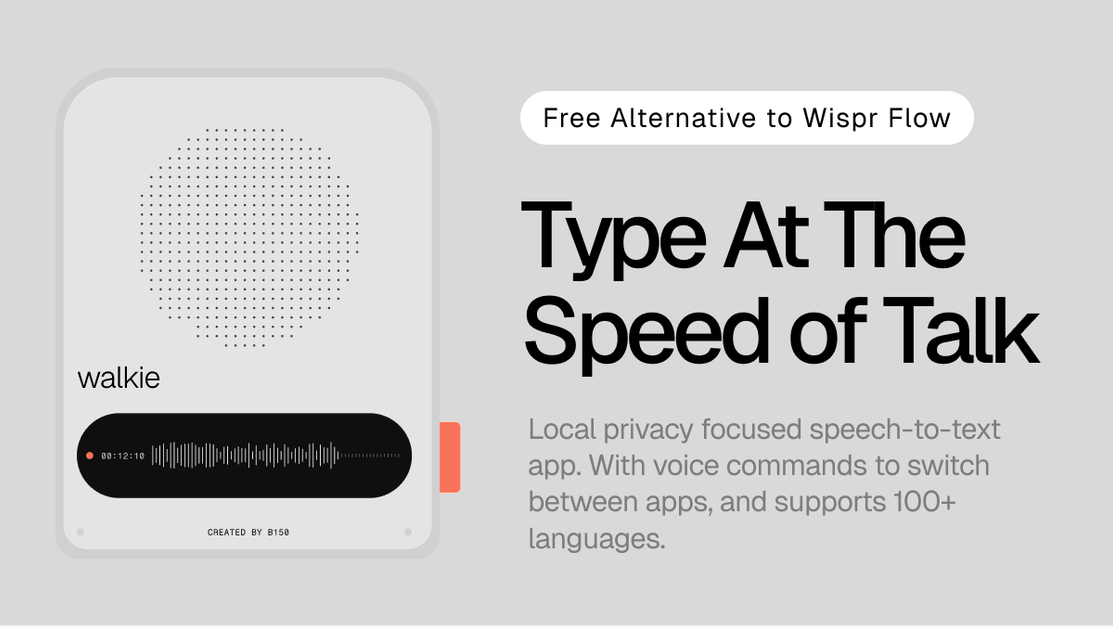
Walkie 是桌面語音轉文字工具,按熱鍵即可在任何 App 中口述。它即時將語音轉為文字,並提供格式化輸出與常見口述錯誤修正選項。
它設計了兩種運作模式:Fast Mode 一步完成雲端轉寫與格式化,以及 Local Mode 適用於離線使用或需要更多控制語音處理位置的全裝置口述。
主要功能
- Fast Mode (雲端轉寫 + 格式化): Walkie 一步完成語音轉寫與格式化,目標是讓您說完後立即得到更乾淨的文字。
- Local Mode (全裝置運作): 口述可完全離線執行,轉寫在裝置上處理,而非傳送至雲端。
- 填充詞偵測與移除: 轉寫流程包含填充詞偵測,並移除填充詞(如頁面呈現)。
- 智慧字典學習: 修正拼字會自動加入個人字典;您也可手動新增行業術語、姓名或特殊拼法。
- 即時串流轉寫: Walkie 監聽音訊串流,並在您說話時即時建構轉寫。
- 語音驅動指令與 App 啟動: 語音片語可開啟 App 與 URL,並無需鍵盤控制工作流程(頁面顯示範例)。
- 文字樣式控制: 可依想要的語調調整輸出格式(例如更專業的標點 vs. 休閒小寫風格)。
如何使用 Walkie
- 下載並安裝 Walkie(免費下載)。
- 登入 並在提示時選擇語音模型。
- 依需求選擇 Fast Mode 或 Local Mode,前者提供雲端格式化,後者為離線全裝置口述。
- 按住熱鍵、說話,再放開;轉寫文字(Fast Mode 還包含格式化)會出現在目前文字欄位中。
對於語音指令,您可說出觸發動作的片語,例如開啟 App 或 URL;一般口述則可在系統全域使用,於任何游標位於文字欄位的 App 中繼續使用 Walkie。
使用情境
- 在聊天 App 中撰寫與潤飾訊息: 在 Slack 中口述更新,快速撰寫同時保持專注對話。
- 以更乾淨格式草擬郵件: 在 Gmail 中使用 Walkie 說出訊息,得到格式化文字,發送前即可審閱。
- 即時捕捉筆記與想法: 口述至 Notes、Google Docs 或類似 App,建立清單或草稿,而無需切換工作位置。
- 邊說邊程式: 在 VS Code、終端機/指令導向工作流程,或 Cursor/Claude Code 風格環境中使用 Walkie 口述註解、commit 訊息或提示。
- 保持離線或注重隱私: 需要全裝置口述時切換至 Local Mode,例如無網路存取時工作。
常見問題
Walkie 能在系統全域的 App 中使用嗎?
是的。頁面指出 Walkie 可在每個具文字欄位的 App 中透過熱鍵使用,並將口述文字插入目前活躍 App。
Fast Mode 與 Local Mode 有何差異?
Fast Mode 一步完成雲端轉寫與格式化,而 Local Mode 讓口述完全在裝置上進行,適用離線使用。
Walkie 如何提升我專用術語與姓名的準確度?
Walkie 可從修正中學習:修正拼字會自動加入個人字典。您也可手動新增術語。
Walkie 能做的不只是口述嗎?
是的。頁面描述語音指令可開啟 App 與 URL,並無需鍵盤輔助控制工作流程。
需要設定步驟或配置嗎?
頁面指出「無需特殊設定」,無需 API 金鑰或雲端配置;只需下載、登入並選擇 Fast 或 Local Mode。
替代方案
- 裝置語音辨識工具 (OS/瀏覽器基底): 若主要需要離線口述,同類替代方案可能專注本地轉寫,但無相同的 Fast vs. Local 工作流程。
- 雲端語音轉文字帶格式化: 轉寫並選擇性後製文字的服務,可能提供類似「口述後清理」輸出,但通常依賴雲端處理而非全本地模式。
- 專注口述的鍵盤 App: 某些桌面口述工具強調系統全域語音輸入;它們可能在文字格式化、填充詞移除、語音指令與片段支援上有所差異。
替代品
Speech to Text Converter Online
一個免費的線上工具,可將音訊和視訊檔案轉換為超過45種語言的準確文字記錄。它支援多種檔案格式,無需下載或註冊。

Dictato
Dictato 是 macOS 離線語音轉文字工具,將轉寫即時插入你正在輸入的任何 App;支援 Whisper、Parakeet 與 Apple 引擎。

Sanota
Sanota 將你的語音轉成清晰又好看的文字,輕鬆記下回憶與靈感,免從空白頁開始;可免費開始。

OpenAI Realtime API
使用 OpenAI Realtime API 建立低延遲、多模態語音與即時音訊體驗,支援瀏覽器語音代理與 WebSocket 即時轉錄。

Pewbeam
Pewbeam 會即時聆聽講道內容,自動辨識聖經經文並立刻顯示在螢幕上,協助牧師與投影團隊無需輸入點擊。

Voicenotes
Voicenotes 是 AI 逐字稿筆記工具,可將語音備忘錄與會議錄音轉成文字,支援 100+ 種語言,方便回顧與重用。