

Willow Voice
Willow Voice 讓你在 Mac、Windows 和 iPhone 以語音轉文字逐字聽寫,輸出可編輯文字用於 Email、文件、筆記與訊息。
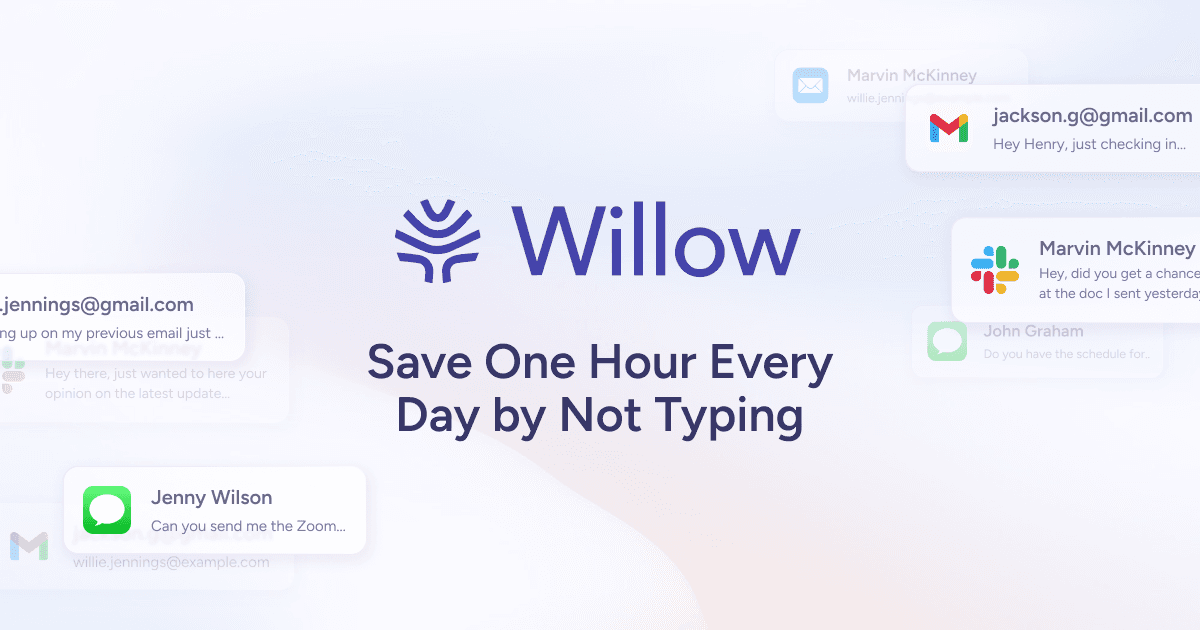
Willow Voice 是什麼?
Willow Voice 是一款語音轉文字聽寫工具,讓你在電腦或 iPhone 上將口述轉換成可編輯文字。其核心目的是透過自然說話來產生文字內容—例如 Email 和文件—然後編輯產生的文字。
網站上,Willow 呈現為適用於 Mac、Windows 和 iPhone,擁有簡單流程:按熱鍵、說話,即可獲得「完美文字」供編輯與重複使用。
主要功能
- 熱鍵啟動聽寫流程:按熱鍵開始聽寫,說話即可產生文字,無需手動切換模式。
- 實用寫作的語音轉文字:將口述輸入轉換成適合日常寫作任務的文字(例如 Email 和文件)。
- 自動文字編輯:網站表示說話後文字會自動出現並可編輯。
- 情境感知 AI:描述為「情境感知」,有助於輸出符合你想寫的內容。
- 自訂字典:網站提及自訂字典,可影響聽寫時詞彙的捕捉與呈現方式。
如何使用 Willow Voice
- 下載適用於你裝置的 Willow Voice(網站提供 Mac、Windows 和 iPhone 選項)。
- 按熱鍵開始聽寫。
- 自然說出你想寫的內容。
- 檢視產生的文字,必要時編輯後發送、儲存或貼上至你的工作流程。
使用情境
- Email 撰寫:聽寫回覆或完整 Email,然後編輯文字後發送。
- 文件與筆記建立:說出長篇文件或筆記內容,之後精修文字。
- 訊息與聊天回覆:用聽寫在訊息 App 中快速回應(網站使用者引述提及 WhatsApps 和 Slack)。
- 開發者或技術寫作:快速草擬訊息或書面回應,包含從聽寫內容迭代至文件。
- 自訂詞彙的寫作輔助:使用自訂字典處理專有名詞、行話或重複片語,讓聽寫文字更一致。
常見問題
- Willow Voice 支援哪些裝置? 網站表示 Willow 適用於 Mac、Windows 和 iPhone。
- 如何開始聽寫? 網站描述三步驟流程:按熱鍵、說話,然後使用產生的文字。
- Willow 產生的文字可以編輯嗎? 可以—聽寫後文字會出現,網站提及可自動編輯輸出。
- 能否提升特定詞彙的準確度? 網站提及自訂字典,顯示你可以新增詞彙讓其在聽寫中正確呈現。
- Willow 只適用於 Email 嗎? 不是。網站提及支援 Email、文件、筆記與訊息等寫作情境。
替代方案
- 內建 OS 聽寫(macOS/iOS/Windows 語音轉文字): 這些免費且已內建,但可能不專為特定寫作流程設計(熱鍵聽寫與自訂字典不一定支援)。
- 通用語音轉文字 App: 獨立聽寫工具可將語音轉文字用於寫作,但流程與編輯體驗可能不同。
- 支援語音輸入的寫作專屬 AI 助手: 有些工具支援語音輸入或草擬,但更偏向生成而非聽寫與編輯。
- 字幕/轉錄服務: 這些通常用於將音訊轉成逐字稿;適合從錄音寫作,但即時草擬的聽寫流程可能不同。
替代品

Sanota
Sanota 將你的語音轉成清晰又好看的文字,輕鬆記下回憶與靈感,免從空白頁開始;可免費開始。
Speech to Text Converter Online
一個免費的線上工具,可將音訊和視訊檔案轉換為超過45種語言的準確文字記錄。它支援多種檔案格式,無需下載或註冊。

Dictato
Dictato 是 macOS 離線語音轉文字工具,將轉寫即時插入你正在輸入的任何 App;支援 Whisper、Parakeet 與 Apple 引擎。

LIAM
LIAM AI 助理可代寫符合你語氣的 email 回覆,自動標記與優先排序整理收件匣,並可依行事曆排程會議。

Tavus
Tavus 提供用於即時、面對面互動的 AI,能看、聽並回應;也透過 API 支援可部署影片代理、數位分身與 AI 夥伴。

AgentMail
AgentMail 是供 AI 代理使用的電子郵件收件匣 API:透過 REST 建立、寄送、接收與搜尋郵件,支援雙向對話。