

ChocolateBar
ChocolateBar ist eine native macOS-App, die unter der Menüleiste eine zweite Zeile hinzufügt, damit verdeckte Symbole und offene Fenster sichtbar bleiben. Ideal für Mac ab Monterey.
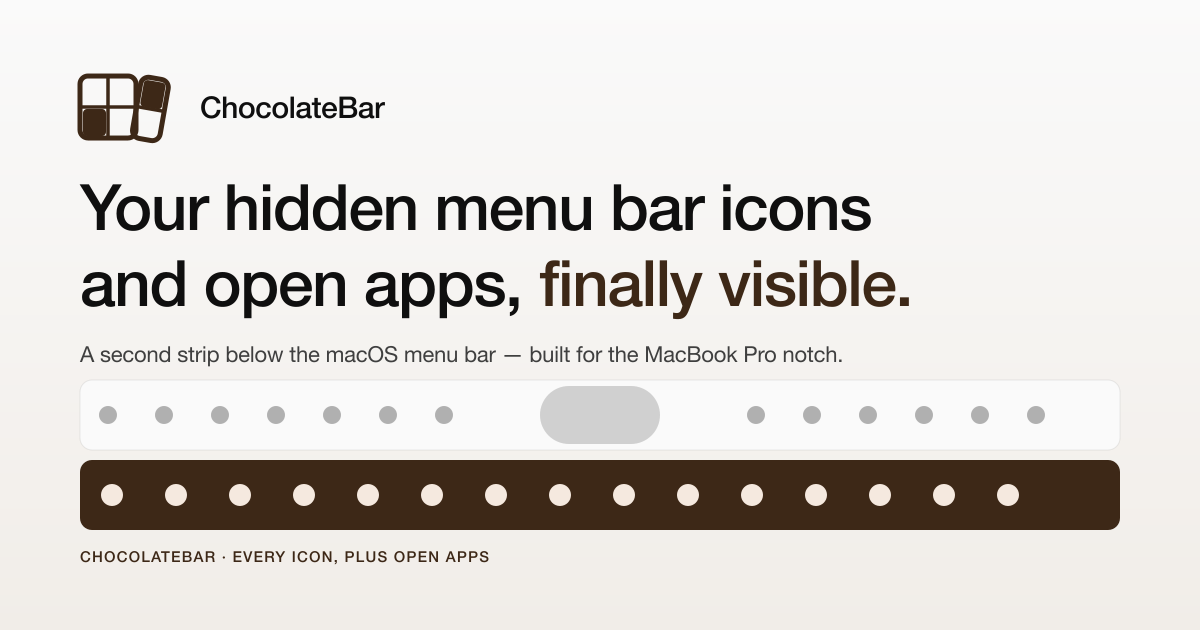
Was ist ChocolateBar?
ChocolateBar ist eine native macOS-App, die unter der Menüleiste eine zweite Zeile hinzufügt, damit verdeckte Menüleisten-Symbole und offene App-Fenster sichtbar bleiben. Sie ist für Mac-Laptops mit Notch gedacht, bei denen Statussymbole verdeckt werden und häufig genutzte Werkzeuge schwerer erreichbar sind.
Die App funktioniert mit macOS Monterey oder neuer und verwendet die Bedienungshilfen-Berechtigung, um vorhandene Menüleisten-Elemente auszulesen, aktive Fenster aufzulisten und auf die ursprünglichen App-Steuerungen zuzugreifen. Das Ergebnis ist eine zusätzliche Leiste, die die Elemente widerspiegelt, die macOS hinter der Notch verbirgt, ohne die ursprüngliche Menüleisten-Oberfläche zu ersetzen.
Hauptfunktionen
- Fügt eine zweite Zeile unter der Menüleiste hinzu, sodass verdeckte Statussymbole wieder sichtbar werden, wenn die Notch sie blockiert.
- Zeigt offene App-Fenster in derselben Leiste an, damit du zu laufenden Apps wechseln kannst, ohne auf
Cmd-Taboder das Dock angewiesen zu sein. - Erhält die echten Menüs: Ein Klick auf ein Element in ChocolateBar löst die tatsächliche Menüleisten-Steuerung aus statt einer nachgebauten Kopie.
- Unterstützt zwei Layouts, horizontal über den Bildschirm oder vertikal an einer der beiden Kanten, sodass Nutzer ein Layout wählen können, das zum Display und zum Arbeitsablauf passt.
- Enthält eine vergrößernde Hover-Leiste, die beim Prüfen von Elementen hilft, wenn die Leiste dicht belegt ist oder der Bildschirm wenig Platz bietet.
- Ist ein kleiner nativer Download mit einer angegebenen Größe von 5 MB und Unterstützung für Apple-Silicon- und Intel-Macs.
So verwendest du ChocolateBar
Lade die DMG herunter, mounte sie und ziehe ChocolateBar in den Ordner „Programme“. Beim ersten Start fragt macOS nach der Berechtigung für Bedienungshilfen; wenn du sie erteilst, kann die App deine vorhandenen Menüleisten-Elemente und offenen Fenster lesen und mit ihnen interagieren.
Nach der Einrichtung erscheinen die verdeckten Symbole und laufenden Apps in der Leiste unter der Menüleiste. Du kannst sie horizontal unter der Menüleiste verwenden oder als vertikale Spalte an eine der beiden Seiten des Displays verschieben.
Anwendungsfälle
- Ein MacBook-Pro-Nutzer mit Notch kann VPN, Sync, Passwortmanager, Slack und andere Statussymbole sichtbar halten, ohne die Menüleiste neu anzuordnen.
- Jemand, der häufig zwischen vielen offenen Apps wechselt, kann ein Fenster direkt aus der Leiste anklicken, statt mit
Cmd-Tabzu wechseln. - Ein Nutzer mit einem hohen externen Display kann die Leiste an eine vertikale Kante verschieben, um den oberen Bildschirmbereich frei zu halten.
- Eine Person, die den Zugriff auf native Menüleisten-Steuerungen erhalten möchte, kann verdeckte Elemente sichtbar machen, ohne das Verhalten dieser Apps zu ändern.
- Ein neues Mac-Setup kann ChocolateBar nutzen, um überfüllte Menüleisten-Elemente von Anfang an leichter zugänglich zu machen.
FAQ
Welches Problem löst ChocolateBar? Es verschafft der Menüleiste mehr Platz, indem es verdeckte Symbole und offene Fenster in einer zweiten Leiste unter der Menüleiste anzeigt.
Wie funktioniert ChocolateBar? Es verwendet Apples Accessibility-API, um Menüleisten-Elemente und aktive Fenster auszulesen, und klickt dann die ursprünglichen Steuerelemente, wenn du ein Element auswählst.
Welche Systeme werden unterstützt? Laut Website funktioniert ChocolateBar unter macOS Monterey oder neuer und ist mit Apple Silicon und Intel Macs kompatibel.
Benötigt es eine Berechtigungsabfrage? Ja. macOS fragt beim ersten Start nach der Berechtigung für Bedienungshilfen, damit die App Menüleisten-Elemente lesen und mit ihnen interagieren kann.
Wie lautet die Rückerstattungsrichtlinie? Laut Website gibt es ein Rückerstattungsfenster von 7 Tagen ohne Formulare.
Alternativen
- Manuelles Aufräumen der Menüleiste: Nutzer können die Anzahl der Statussymbole reduzieren, aber das fügt keine zweite Zeile hinzu und hilft nicht bei offenen Fenstern.
- Das Dock zum Wechseln von Apps: Es bietet Zugriff auf laufende Apps, blendet aber keine verdeckten Menüleisten-Symbole ein.
Cmd-Tabzum App-Wechsel: Nützlich zum Wechseln zwischen Apps, zeigt aber keine Menüleisten-Tools an, die hinter der Notch verborgen sind.- Andere Menüleisten-Manager: Manche Tools konzentrieren sich darauf, Menüleisten-Elemente zu verbergen, zu gruppieren oder neu anzuordnen, statt eine zweite sichtbare Zeile unter der Notch anzuzeigen.
Alternativen

Biji
Biji ist eine vielseitige Plattform, die entwickelt wurde, um die Produktivität durch innovative Werkzeuge und Funktionen zu steigern.

MacSpoof
MacSpoof ist ein MAC-Adressenwechsler für macOS: WLAN-MAC ändern oder randomisieren, um Verbindungen zu erneuern und die Protokollierung auf öffentlichem WLAN zu reduzieren.

Decision Jar
Decision Jar: Virtuelle Option-Jars erstellen, fürs Sofort-Entscheiden das Telefon schütteln und per AI Vorschläge nutzen. Mit Logs auf dem Gerät.

Planndu: Daily Task Planner
Planndu ist eine intuitive Produktivitätsanwendung, die entwickelt wurde, um Benutzern bei der Organisation von Aufgaben, der Verwaltung von Projekten, dem Aufbau von Routinen und der Verbesserung des Fokus mithilfe von Tools wie KI-Generierung und einem integrierten Pomodoro-Timer zu helfen.

Carbon Voice
Carbon Voice ist eine asynchrone Voice-Messaging-App für Teams, die Menschen und KI-Agenten an einem Ort vereint. Nachrichten auf Desktop, Mobilgerät und Watch.
MealTime
MealTime ist Ihr persönlicher, offline-fähiger Rezeptbegleiter, der Ihnen hilft, Mahlzeiten zu speichern, zu organisieren, zu planen und intelligente Einkaufslisten zu erstellen, während Ihre Daten privat bleiben.