

Chord Identifier
Chord Identifier ist ein visuell reichhaltiges, kontextsensitives Werkzeug zur Erkennung von Akkorden und Skalen für Windows und Mac. Es hört deine MIDI-Performance in Echtzeit, erkennt komplexe Harmonien und hilft dir, Musiktheorie schneller zu lernen.
Was ist Chord Identifier?
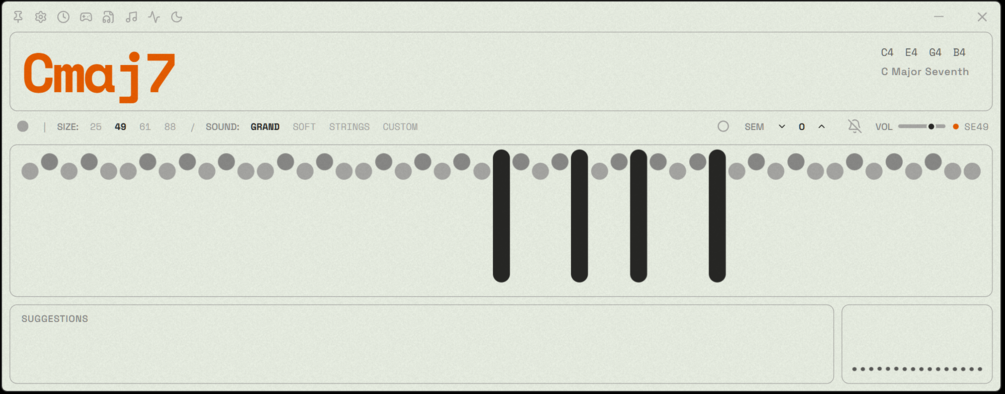
Chord Identifier ist ein optisch ansprechender und musikalisch präziser Theorie-Begleiter, entwickelt für Produzenten, Songwriter und Schüler, die am besten über visuelles Feedback lernen. Das Tool hört deine MIDI-Performance in Echtzeit und nutzt eine "harmonic gravity engine", um Akkorde und Harmonien sofort im richtigen musikalischen Kontext zu identifizieren.
Im Kern sagt dir Chord Identifier genau, welchen Akkord du spielst, während du Noten auf einem MIDI-Keyboard oder einem anderen Eingabegerät stapelst. Anders als einfache Akkord-Benennungsprogramme ist es kontextsensitiv: Es versteht Tonart und Skala, benennt Akkorde entsprechend und hebt Skalentöne sowie Töne außerhalb der Skala in Echtzeit hervor. Über die Akkorderkennung hinaus bietet es einen MIDI/Audio-Recorder, einen Skalenmodus, Akkordverlauf und -suche, einen Waterfall-MIDI-Player, einen nativen Synth, benutzerdefinierte Instrumente, einen Quiz-Modus und umfangreiche Anpassungsoptionen zum Lernen und Songwriting.
Wichtige Funktionen
-
Echtzeit-Akkorderkennung mit Kontextbezug
- Hört dein Live-MIDI-Spiel und benennt Akkorde sofort.
- Verwendet eine harmonic gravity engine, die musikalische, praxisnahe Akkordnamen gegenüber übermäßig komplexen theoretischen Bezeichnungen priorisiert.
- Berücksichtigt die gewählte Tonart und Skala, damit Akkordnamen im Kontext sinnvoll sind.
-
Mehrere visuelle Layouts (Dot, Piano, Guitar)
- Standard-Dot Layout für eine klare, abstrakte Notenansicht.
- Wechsel in ein klassisches Piano-Layout für tastaturbasiertes Lernen.
- Wechsel in ein Gitarrengriffbrett-Layout mit der Möglichkeit, in ein vertikales Standard-Akkorddiagramm zu drehen – ideal für Gitarristen.
-
Anpassbare Keyboard-Größe
- Wähle die Anzahl sichtbarer Tasten passend zu deinem Keyboard: 25, 49, 61 oder 88 Tasten.
- Fokussiere die Oberfläche auf den Bereich, in dem du tatsächlich spielst.
-
Integrierter Audio- & MIDI-Recorder
- Aufnahme mit einem Klick über das hohle Kreis-Symbol.
- Nimmt gleichzeitig WAV-Audio und MIDI auf.
- Exportiere Aufnahmen in deine bevorzugte DAW für Produktion, Mischung oder Analyse.
-
Transpose- & Metronom-Tools
- Transponiere deine Performance um Halbtöne oder Oktaven nach oben oder unten.
- Integriertes Metronom mit visueller Pendel-Animation und orangefarbener Markierung des ersten Schlages.
- Rechtsklicke auf das Glocken-Symbol, um Tempo (BPM) einzustellen, aus 3 Metronom-Sounds zu wählen und die Taktart festzulegen.
-
Skalenmodus mit über 50 Skalen
- Wähle eine Tonart und Skala aus mehr als 50 Optionen.
- Töne innerhalb der Skala werden in pastellgrün, Töne außerhalb der Skala in leuchtend rot hervorgehoben.
- Jeder Akkord wird relativ zur gewählten Tonart/Skala benannt und stärkt so dein Verständnis funktionaler Harmonie.
- Automatische Skalen-Erkennung nach etwa 30 gespielten Noten, falls du keine Skala manuell gewählt hast.
-
Akkordverlaufs-Panel
- Über das Uhr-Symbol erhältst du Zugriff auf einen scrollbaren Verlauf zuletzt gespielter Akkorde.
- Sieh dir an, wie jeder Akkord im aktuell gewählten musikalischen Kontext funktioniert.
- Ideal, um Ideen wiederzufinden, Progressionen zu studieren und neue Griffbilder zu lernen.
-
Akkordsuche (Akkord eintippen, auf den Tasten sehen)
- Wenn die MIDI-Eingabe über die PC-Tastatur deaktiviert ist, kannst du einen Akkordnamen tippen und sehen, wie er auf dem Keyboard aussieht.
- Perfekt, um bestimmte Akkorde zu lernen oder neue Voicings zu erkunden.
-
Waterfall MIDI Player
- Importiere beliebige MIDI-Dateien: eigene Kompositionen, Übungsstücke oder Lieblingssongs.
- Die visuelle "Waterfall"-Ansicht macht es leicht, fallende Noten und ihre Position auf den Tasten zu erkennen.
- Steuere die Wiedergabe: Play, Pause, Vorspulen und Loop für Abschnitte.
- MIDI transponieren oder das Tempo anpassen, mit automatischer Temposerkennung aus der MIDI-Datei.
- MIDI-Verlauf, um deine MIDI-Dateien automatisch zu speichern und direkt in der App wieder aufzurufen.
-
Nativer Synth-Engine
- "What you see is what you hear"-Design: Klanggestaltung ist visuell und intuitiv.
- 2 Oszillatoren + 1 Rausch-Oszillator für tonale und perkussive Sounds.
- ADSR-Hüllkurve, Filter mit LFO und Resonanz und flexible Klangformungs-Werkzeuge.
- Reverb & Delay XY Pad mit Kontrolle über Decay, Mix, Time, Feedback und Ping-Pong-Optionen.
- Drive Pad für Bitcrushing und Sättigung.
- Integriertes Oszilloskop und Spektrogramm für visuelles Echtzeit-Feedback deines Sounds.
- Das Atmos-Modul steuert Reverb und Delay über ein visuelles Pad – Reverb-Aura für Mix/Decay, Wellen für Delay-Zeit/Ping-Pong, mit Rechtsklick und Strg+Ziehen für Feineinstellungen.
-
Benutzerdefinierte Instrumente & Soundfont-Unterstützung
- Erstelle eigene Sampler-Instrumente mit deinen WAV-Dateien (Einzel-Sample oder Multi-Sample).
- Importiere SFZ- und SF2-Soundfonts und nutze sie als spielbare Instrumente in Chord Identifier.
- Verwalte Instrumente im Einstellungsmenü, um sie zur Hauptauswahl hinzuzufügen oder daraus zu entfernen.
-
Quiz-Modus (Gehörbildung)
- Integriertes Quiz-Spiel, bei dem die App je nach Schwierigkeitsgrad zufällige Noten oder Akkorde abspielt.
- Du errätst Note oder Akkord nach Gehör; du kannst den Klang wiederholen oder zum Vergleich ein mittleres C abspielen.
- Jede Runde umfasst 5 Fragen – ideal, um dein Gehör systematisch zu trainieren.
-
Stickers & Personalisierung
- Füge über die Sticker-Bibliothek in den Einstellungen eigene Sticker/Bilder zur Oberfläche hinzu.
- Sticker sind fensterbezogen: Haupt-Sticker bleiben im Hauptfenster, Synth-Sticker bleiben im Synth-Fenster usw.
- So kannst du deinen Workspace wie ein echtes Instrument oder deinen Laptop personalisieren.
-
UI- & Workflow-Einstellungen
- Dark Mode und Film Grain als visuelle Optionen für ein individuelles Look & Feel.
- UI-Zoom (Standard 125 %, bis 200 %) für unterschiedliche Bildschirmgrößen und bessere Lesbarkeit.
- PC-Keyboard-Eingabe: Nutze deine Computertastatur als MIDI-Controller (ähnlich wie in FL Studio), mit Mappings wie Z=C, X=D usw.
- Feste Anschlagstärke (Fixed Velocity), um Anschlagsdynamik in der gesamten App zu deaktivieren.
- Sustain-Modus-Optionen: Standard (gehaltene Noten sichtbar) oder Let Ring (Sustain hörbar, ohne dauerhaft sichtbare Noten).
- Anpassbare Akzentfarbe, um die charakteristische Orange-Farbe zu ändern.
- Auswahl des Aufnahme-Ordners, um zu bestimmen, wo Audio- und MIDI-Dateien gespeichert werden.
-
Hardware- & Controller-Support
- Unterstützt Sustain-Pedal, Pitch-Wheel und Modulationsrad.
- Ein MIDI-Geräteindikator zeigt an, ob ein MIDI-Gerät verbunden ist oder nicht.
-
Plattform & Updates
- Version 1.0.0 ist für Windows und Mac verfügbar (Linux-Support geplant).
- Alle künftigen Updates sind für bestehende Nutzer kostenlos.
Wie man Chord Identifier verwendet
-
Installation und Start
- Lade Chord Identifier herunter und installiere es auf deinem Windows- oder Mac-System.
- Schließe dein MIDI-Keyboard oder deinen Controller an, oder aktiviere in den Einstellungen die PC-Keyboard-Eingabe, falls du kein externes Gerät hast.
-
Layout und Keyboard-Größe wählen
- Starte im Standard-Dot Layout oder wechsle über die Layout-Steuerung zur Piano- oder Guitar Fretboard-Ansicht.
- Passe im Abschnitt SIZE den angezeigten Tastenumfang an dein Hardware-Keyboard an (25, 49, 61 oder 88 Tasten).
-
Tonart und Skala einstellen (oder automatisch erkennen lassen)
- Aktiviere den Scale Mode und wähle deine Tonart sowie eine der über 50 Skalen.
- Beobachte, wie Skalentöne grün und Töne außerhalb der Skala rot dargestellt werden – so vertiefst du dein Skalenverständnis.
- Wenn du möchtest, kannst du einfach losspielen – nach etwa 30 Noten versucht Chord Identifier, die Skala anhand deines Spiels automatisch zu erkennen.
-
Spielen und Akkorde in Echtzeit sehen
- Spiele Akkorde auf deinem MIDI-Keyboard (oder auf der Computertastatur, falls aktiviert).
- Sieh dir die Akkordnamen in Echtzeit und ihre funktionale Rolle innerhalb der gewählten Tonart und Skala an.
- Nutze das Akkordverlaufs-Panel (Uhr-Symbol), um gespielte Akkorde erneut aufzurufen und deine Progressionen zu analysieren.
-
Ideen aufnehmen (Audio + MIDI)
- Klicke auf den hohlen Kreis, um die Aufnahme zu starten.
- Spiele deine Akkorde, Melodien oder Improvisationen.
- Stoppe die Aufnahme, um automatisch eine WAV- und eine MIDI-Datei im gewählten Aufnahme-Ordner zu speichern – bereit zum Drag & Drop in deine DAW.
-
Timing und Harmonie üben
- Aktiviere das Metronom über das Glocken-Symbol und stelle Tempo/Taktart per Rechtsklick ein.
- Nutze die Transpose-Regler, um dein Spiel in Halbtönen oder Oktaven zu verschieben und so in verschiedenen Tonarten zu üben.
-
Songs mit dem Waterfall MIDI Player studieren
- Importiere eine MIDI-Datei (aus Chord Identifier oder externen Quellen).
- Verfolge in der Waterfall-Ansicht Voicings und Rhythmen.
- Passe Tempo und Transposition nach Bedarf an und nutze den MIDI-Verlauf, um frühere Dateien erneut zu laden.
-
Sound mit dem nativen Synth oder eigenen Instrumenten formen
- Wähle den integrierten Synth und justiere Oszillatoren, ADSR, Filter, Reverb und Delay über die visuellen XY-Pads.
- Oder erstelle neue Instrumente aus deinen WAV-Samples oder importierten SFZ/SF2-Soundfonts.
- Verbinde Akkordvisualisierung mit unterschiedlichen Klängen, um Lernen und Kreativität zu vertiefen.
-
Gehörtraining mit dem Quiz-Modus
- Öffne den Quiz-Modus und wähle einen Schwierigkeitsgrad.
- Höre dir die gespielte Note oder den Akkord an und gib deine Antwort ab.
- Wiederhole die Klänge bei Bedarf, nutze das mittlere C als Referenz und absolviere 5-Fragen-Runden, um eine Gehörtrainings-Routine aufzubauen.
-
Arbeitsumgebung anpassen
- Aktiviere den Dark Mode, stelle den UI-Zoom ein, wähle Akzentfarben und füge Sticker hinzu.
- Konfiguriere Sustain-Modus, Anschlagsdynamik und PC-Keyboard-Eingabe passend zu deinem Spielstil.
Anwendungsfälle
-
Musiktheorie lernen & Gehörbildung
Schüler und Autodidakten können Chord Identifier wie ein praktisches Theorielabor nutzen. Während du mit Akkorden und Skalen experimentierst, beschriftet die App alles in Echtzeit, hebt Skalentöne hervor und zeigt Töne außerhalb der Tonart an. Mit dem Quiz-Modus trainierst du dein Gehör, Intervalle, Akkorde und tonale Zentren zu erkennen und machst aus abstrakter Theorie eine interaktive Praxis. -
Songwriting & Komposition
Songwriter können schnell neue Akkordprogressionen, Erweiterungen und Substitutionen entdecken, indem sie einfach spielen und beobachten, was angezeigt wird. Der Akkordverlauf hilft dir, interessante Voicings wiederzufinden, während der Skalenmodus deine Ideen in einer gewählten Tonart zusammenhält. Der MIDI/Audio-Recorder fängt Skizzen sofort ein, die du später in deiner DAW verfeinern kannst. -
Produktion & Sounddesign-Workflow
Produzenten können Chord Identifier neben ihrem MIDI-Keyboard nutzen, um harmonische Ideen schnell zu prototypen und MIDI anschließend direkt in ihre DAW zu exportieren. Der eingebaute Synth, benutzerdefinierte Instrumente und Soundfont-Support ermöglichen Sounddesign im direkten Zusammenhang mit der harmonischen Darstellung. Visuelle Tools wie Oszilloskop und Spektrogramm helfen dir, Klangfarbe und Frequenzspektrum auszugleichen, während du Pads, Leads oder Texturen erzeugst. -
Gitarren- & Multi-Instrumentenpraxis
Mit dem Gitarrengriffbrett-Layout und drehbaren Akkorddiagrammen können Gitarristen Piano-Voicings visualisieren und auf Griffbrettformen übertragen. Komponisten, die zwischen Instrumenten wechseln, können Chord Identifier nutzen, um zu verstehen, wie Akkorde sowohl auf den Tasten als auch auf der Gitarre aussehen, und so Band- oder Ensemble-Arrangements effizienter gestalten. -
Analyse bestehender Songs & Repertoire lernen
Importiere MIDI-Versionen von Songs in den Waterfall MIDI Player, um sie visuell zu studieren. Du kannst komplexe Stellen verlangsamen, in eine bequemere Tonart transponieren und Akkorde sowie Melodien in Echtzeit verfolgen. Das ist besonders hilfreich beim Lernen komplexer Jazz-Progressionen, klassischer Werke oder dichter Pop-Arrangements.
FAQ
1. Welche Plattformen unterstützt Chord Identifier?
Chord Identifier 1.0.0 ist für Windows und Mac verfügbar. Der Entwickler hat angekündigt, dass Linux-Support geplant ist, zum Zeitpunkt dieser Version jedoch noch nicht verfügbar.
2. Was kostet Chord Identifier und zahle ich für Updates extra?
Das Gumroad-Listing zeigt einen Preis von etwa 20 US-Dollar (mit gelegentlichen Rabatten). Alle zukünftigen Updates sind für bestehende Kunden kostenlos, das heißt, nach dem Kauf erhältst du fortlaufende Verbesserungen ohne zusätzliche Kosten.
3. Brauche ich ein MIDI-Keyboard, um Chord Identifier zu verwenden?
Ein MIDI-Keyboard oder -Controller wird für das beste Erlebnis empfohlen, ist aber nicht zwingend erforderlich. Du kannst in den Einstellungen die PC-Keyboard-Eingabe aktivieren, um deine Computertastatur als MIDI-Quelle zu nutzen. Chord Identifier unterstützt außerdem Sustain-Pedal, Pitch-Wheel und Modulationsrad bei kompatibler MIDI-Hardware.
4. Kann ich die aufgenommenen Audio- und MIDI-Dateien in meiner DAW verwenden?
Ja. Wenn du mit dem integrierten Recorder aufnimmst, speichert Chord Identifier sowohl WAV-Audio als auch MIDI in deinem gewählten Aufnahme-Ordner. Du kannst diese Dateien in jede gängige DAW importieren, um sie weiter zu arrangieren, zu mischen oder klanglich zu bearbeiten.
5. Wie genau sind die Akkordnamen, insbesondere bei komplexen Akkorden?
Chord Identifier folgt einer „menschenfreundlichen" Benennungsphilosophie. Anstatt extrem technische oder ungewöhnliche Akkordnamen zu erzeugen, werden Bezeichnungen bevorzugt, die Musiker in der Praxis tatsächlich verwenden. Bei sehr komplexen Akkorden sind theoretisch oft mehrere Namen möglich; die Software wählt kontextabhängige Namen auf Basis der gewählten Tonart und Skala. Der Entwickler verbessert die Erkennung laufend und freut sich über konstruktives Feedback zur Verfeinerung der Benennungsregeln.
6. Kann ich eigene Instrumente erstellen und verwenden?
Ja. In den Einstellungen kannst du eigene Sampler-Instrumente aus deinen WAV-Dateien (ein oder mehrere Samples) erstellen und SFZ- sowie SF2-Soundfonts importieren. In der "Manage"-Sektion verwaltest du diese Instrumente und legst fest, ob sie in der Hauptoberfläche angezeigt werden.
7. Wird Chord Identifier weiterhin aktiv entwickelt?
Ja. Das Produkt wird als derzeit in aktiver Entwicklung beschrieben, und Nutzer werden ermutigt, Bugs, Glitches und Feature-Wünsche zu melden. Der Entwickler ist offen für Feedback und Austausch, um die App zu verbessern, den Plattform-Support zu erweitern und neue Funktionen hinzuzufügen.
Alternativen
GameGrad
GameGrad ist eine Browser-App, mit der du PDF-Lernnotizen hochlädst und beim Spielen von Arcade-Games lernst. Fällst du im Spiel, erscheint eine Quizfrage aus deinen Notizen.

LangPanda
LangPanda hilft beim Sprachenlernen mit Netflix, YouTube und weiteren unterstützten Sites – mit Wörterbuch, Vokabelkarten und Tracking. 36 Sprachen, 7 Tage gratis.

Paperpal
Paperpal ist ein KI-Tool für wissenschaftliches Schreiben: smarter Literaturzugriff, englische Lektorierung & wissenschaftliches Umschreiben, plus Pre-Check und Ähnlichkeitsanalyse.

VForms
VForms ermöglicht die Erstellung interaktiver Fragebögen, die direkt über YouTube-Videos gelegt werden, sodass Benutzer hochkontextbezogenes Feedback und tiefe Einblicke in die Nutzer erhalten.

Talkpal
Talkpal ist ein KI-Sprachlehrer, der Benutzern hilft, Sprachen schneller durch immersive Gespräche und Echtzeit-Feedback zu lernen.

BeFreed
BeFreed ist eine personalisierte Audio-Lernplattform, die Wissen in ansprechende Audioinhalte verwandelt, die auf individuelle Lernpräferenzen zugeschnitten sind.