

LaunchOS
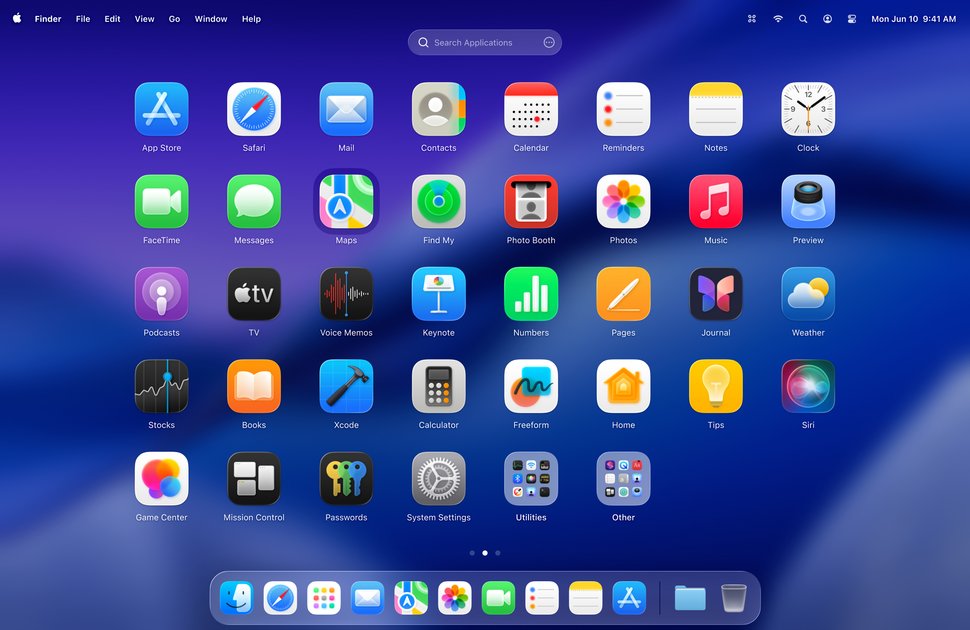
LaunchOS ist ein Launchpad-ähnlicher App-Launcher für macOS 26 Tahoe zum Durchsuchen, Organisieren und Öffnen von Apps im Vollbildraster.
Was ist LaunchOS?
LaunchOS ist ein Mac-App-Launcher für macOS 26 Tahoe, der das klassische Launchpad-Erlebnis nachbildet, nachdem Launchpad nativ nicht mehr der primäre Standard-Workflow ist. Es ist als native Mac-Anwendung gebaut und konzentriert sich auf das Durchsuchen, schnelle Starten und Organisieren von Apps in einer Vollbildoberfläche.
Das Produkt wird als Launchpad-Alternative für Nutzer positioniert, die weiterhin einen rasterbasierten Launcher statt Spotlight bevorzugen. Laut Website unterstützt es ein anpassbares Layout, Ordnerverwaltung, Umbenennen von Apps, ausgeblendete Apps und mehrere Startmethoden wie Hotkeys, Gesten, Hot Corners und die F4-Taste.
Hauptfunktionen
- Native Launchpad-ähnliche Oberfläche: LaunchOS zeigt Apps in einem Vollbild-Launcher-Layout an, das den vertrauten Launchpad-Workflow nachbildet.
- Native Launchpad-Layout importieren: Nutzer können ein bestehendes Launchpad-Layout übernehmen, wodurch beim Wechsel vom integrierten Tool weniger Einrichtungsaufwand entsteht.
- Anpassbares Raster und vertikale Scrollansicht: Die App unterstützt ein konfigurierbares App-Raster und einen optionalen vertikalen Scrollmodus zum Durchsuchen großer App-Sammlungen.
- Tools für Ordner- und App-Verwaltung: LaunchOS umfasst Ordnerverwaltung, benutzerdefinierte App-Umbenennung, benutzerdefinierte App-Quellen und die Möglichkeit, unerwünschte Apps auszublenden.
- Mehrere Möglichkeiten, den Launcher zu öffnen: Nutzer können LaunchOS je nach aktiviertem Plan mit einem globalen Hotkey, einer Trackpad-Geste, einem Hot Corner oder der Tastaturtaste F4 starten.
- Schneller Zugriff und Systemintegration: Das Produkt bietet ein Rechtsklick-Menü, Drag-to-Dock-Unterstützung, das Deinstallieren von Apps und einen Fenstermodus zum Durchsuchen offener Fenster.
So verwenden Sie LaunchOS
Installieren Sie LaunchOS auf einem Mac mit macOS 26 Tahoe und öffnen Sie es dann, um Apps im Vollbild-Launcher zu durchsuchen. Wenn Sie zuvor Launchpad verwendet haben, können Sie Ihr bestehendes Layout importieren und Raster, Ordner und Sichtbarkeitseinstellungen an Ihren Workflow anpassen.
Nach der Einrichtung können Sie den Launcher über die verfügbaren Shortcuts oder Gesten öffnen, Apps suchen oder durchsuchen und sie direkt starten. Nutzer, die eine einfachere Einrichtung möchten, können beim Basic-Plan bleiben, während Pro-Funktionen mehr Kontrolle über Layouts und Startmethoden bieten.
Anwendungsfälle
- Ersetzen von Launchpad unter macOS Tahoe: Nutzer, die sich auf den alten Launchpad-Workflow verlassen haben, können LaunchOS als ähnlichen Vollbild-App-Browser verwenden.
- Organisation einer großen App-Bibliothek: Personen mit vielen Apps können sie in Ordnern gruppieren, weniger genutzte Apps ausblenden und das Raster oder die Scrollrichtung anpassen, um das Durchsuchen zu erleichtern.
- Schnellerer App-Zugriff im Arbeitsalltag: Nutzer, die Apps über einen Hotkey, eine Trackpad-Geste, ein Hot Corner oder die F4-Taste öffnen möchten, können LaunchOS als schnelleren Einstieg als Finder oder den Programme-Ordner nutzen.
- Ein aufgeräumteres Dock und Launcher-Setup verwalten: Nutzer können Apps per Drag-and-drop ins Dock ziehen und anpassen, wie Apps im Launcher erscheinen, um einen persönlicheren Workflow zu schaffen.
- Eine klassische Launcher-Oberfläche auf einem modernen Mac nutzen: Personen, die visuelles App-Browsing statt kommandoorientiertem Starten bevorzugen, können auf macOS Tahoe ein vertrautes Layout beibehalten.
FAQ
Benötigt LaunchOS eine bestimmte macOS-Version?
Ja. Laut Website wird macOS 26 (Tahoe) benötigt.
Gibt es eine kostenlose Option?
Ja. LaunchOS bietet einen kostenlosen Basic-Plan, und der Pro-Plan enthält eine 7-tägige kostenlose Testphase.
Kann ich mein vorhandenes Launchpad-Layout verwenden?
Ja. LaunchOS enthält eine Option zum Importieren des nativen Launchpad-Layouts.
Wie kann ich LaunchOS öffnen?
Die Website nennt mehrere Startmethoden, darunter einen globalen Hotkey, eine Trackpad-Geste, Hot Corners und für Pro-Nutzer die F4-Taste.
Kann ich Apps im Launcher verwalten?
Ja. Das Produkt nennt Ordnerverwaltung, benutzerdefinierte App-Umbenennung, benutzerdefinierte App-Quellen, das Ausblenden unerwünschter Apps und das Deinstallieren von Apps.
Alternativen
- Apple Spotlight: Spotlight ist das integrierte Suchwerkzeug auf dem Mac und eignet sich besser für Textsuche und direktes Starten von Apps als für einen visuellen rasterbasierten Launcher.
- Finder und der Programme-Ordner: Dies ist der Standardweg in macOS, installierte Apps zu durchsuchen, ist jedoch für eine visuelle Vollbild-Organisation weniger optimiert.
- Andere Drittanbieter-Mac-Launcher: Ähnliche Tools können sich stärker auf keyboard-first Suche, Befehlspaletten oder Automatisierung statt auf eine Launchpad-ähnliche Rasteroberfläche konzentrieren.
- Dock-basierte App-Organisation: Für Nutzer, die nur eine kleine Auswahl häufig verwendeter Apps benötigen, kann das Dock eine einfachere Alternative ohne vollständige Launcher-Oberfläche sein.
Alternativen

Biji
Biji ist eine vielseitige Plattform, die entwickelt wurde, um die Produktivität durch innovative Werkzeuge und Funktionen zu steigern.

MacSpoof
MacSpoof ist ein MAC-Adressenwechsler für macOS: WLAN-MAC ändern oder randomisieren, um Verbindungen zu erneuern und die Protokollierung auf öffentlichem WLAN zu reduzieren.

Decision Jar
Decision Jar: Virtuelle Option-Jars erstellen, fürs Sofort-Entscheiden das Telefon schütteln und per AI Vorschläge nutzen. Mit Logs auf dem Gerät.

Planndu: Daily Task Planner
Planndu ist eine intuitive Produktivitätsanwendung, die entwickelt wurde, um Benutzern bei der Organisation von Aufgaben, der Verwaltung von Projekten, dem Aufbau von Routinen und der Verbesserung des Fokus mithilfe von Tools wie KI-Generierung und einem integrierten Pomodoro-Timer zu helfen.

Carbon Voice
Carbon Voice ist eine asynchrone Voice-Messaging-App für Teams, die Menschen und KI-Agenten an einem Ort vereint. Nachrichten auf Desktop, Mobilgerät und Watch.
MealTime
MealTime ist Ihr persönlicher, offline-fähiger Rezeptbegleiter, der Ihnen hilft, Mahlzeiten zu speichern, zu organisieren, zu planen und intelligente Einkaufslisten zu erstellen, während Ihre Daten privat bleiben.