
Melina Studio
Melina Studio ist ein KI-Design-Tool („Cursor for Canvas“): Formulier deine Anweisungen per Chat und erhalte sofortige Bearbeitungen auf der Canvas.
Was ist Melina Studio?
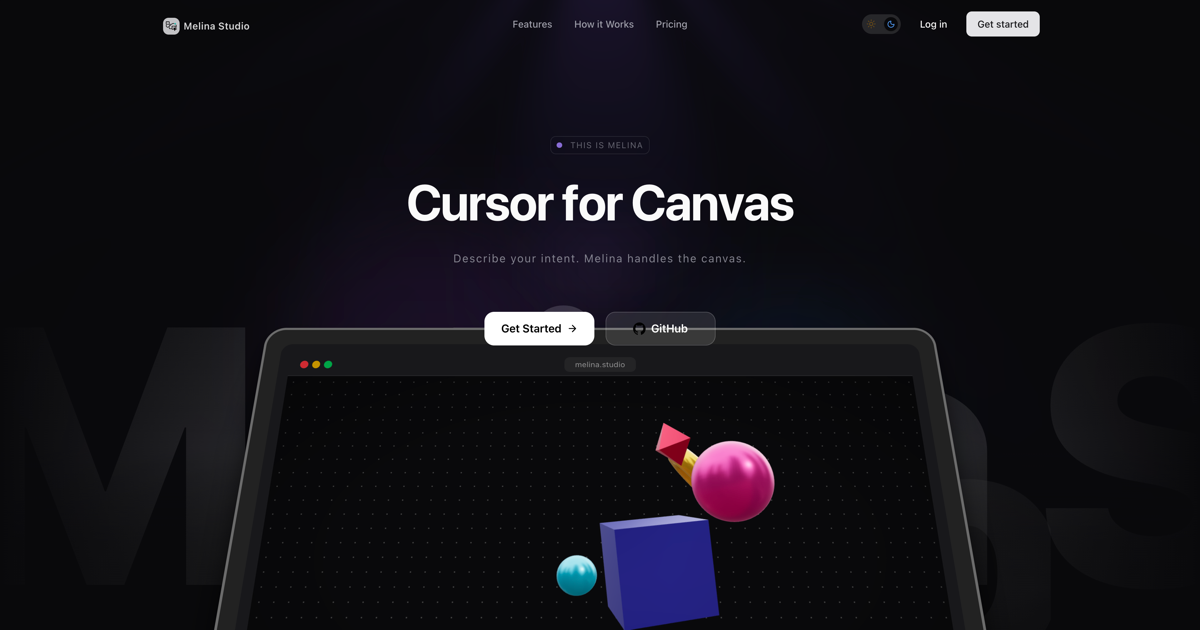
Melina Studio ist ein KI-Design-Tool, das als „Cursor for Canvas“ beschrieben wird. Es hilft Nutzern, ihre Absichten durch Gespräche in sichtbare Bearbeitungen auf einer Canvas umzusetzen, wobei der Assistent auf den Inhalt der Canvas reagiert und nicht nur auf Text.
Der Kernzweck ist, dass du beschreiben kannst, was du ändern, erstellen oder erkunden möchtest, während Melina die Formen und die visuelle Struktur auf deinem Arbeitsbereich versteht und die Canvas sofort aktualisiert.
Wichtige Funktionen
- Canvas-bewusste Bearbeitungen: Melina „sieht, was auf deinem Board ist — Formen, Struktur und visuellen Kontext“, sodass Anweisungen wie „mach daraus einen Flussdiagramm“ auf den bestehenden Canvas-Inhalt angewendet werden können.
- Absicht in natürlicher Sprache beschreiben: Du kannst sagen, was du ändern, erstellen oder erkunden möchtest, und Melina übernimmt die Canvas-Updates basierend auf diesem Prompt.
- Wechselbare Modelloptionen: Wähle, wie Melina denkt, indem du zwischen Claude, GPT-5.1, Gemini, DeepSeek, Kimi oder Llama wechselst, je nach Aufgabe.
- Sofortige, sichtbare Änderungen: Wenn Melina die Canvas bearbeitet, erscheinen die Änderungen sofort (die Seitenbeschreibung betont kein Refresh und keine Verzögerung).
- Interaktive Auswahl und Kontext: Du kannst Formen auf der Canvas anklicken, um relevante Bereiche auszuwählen; Melina nutzt diesen Kontext dann in ihren Aktionen.
- Gespeicherter Arbeitszustand: Das Produkt gibt an, dass Änderungen während der Arbeit gespeichert werden, sodass du dir keine Sorgen um Verlust machen musst.
So nutzt du Melina Studio
- Loslegen: Öffne Melina Studio und starte eine Sitzung (die Seite bietet „Get Started“ und eine Login-Option).
- Canvas erstellen: Nutze die Zeichenwerkzeuge, um deinen initialen Inhalt zu erstellen (Formen, Text oder Skizzen).
- Relevantes auswählen (optional, aber unterstützt): Klicke eine Form an, um sie auszuwählen, damit Melina sich auf den passenden Canvas-Bereich konzentriert.
- Mit Melina chatten: Sende einen Prompt, der beschreibt, was du möchtest, z. B. Formen in ein Flussdiagramm umwandeln oder Farben ändern.
- Ergebnis sofort prüfen: Beobachte, wie die Canvas aktualisiert wird, während Melina bearbeitet, und iteriere mit weiteren Prompts.
Anwendungsfälle
- Bestehende Formen in ein Diagramm umwandeln: Zeichne oder platziere Formen, dann lass Melina sie in ein Flussdiagramm umwandeln.
- Layout gezielt verfeinern: Wähle eine spezifische Form oder einen Bereich auf der Canvas aus und fordere Änderungen an (z. B. Farben anpassen), statt alles neu zu machen.
- Visuelle Konzepte iterativ erkunden: Starte mit einer groben Skizze oder Formensammlung, dann iteriere, indem du beschreibst, was du als Nächstes erkunden möchtest.
- Strukturierte Ausgaben aus gemischter Canvas erstellen: Kombiniere Formen und Text auf der Canvas, dann lass Melina den Inhalt in ein neues Format umstrukturieren (z. B. Flussdiagramm).
- Verschiedene Denkansätze vergleichen: Wechsle zwischen unterstützten Modellen (Claude, GPT-5.1, Gemini, DeepSeek, Kimi, Llama), um zu sehen, wie der Assistent dieselbe Canvas-Aufgabe löst.
FAQ
- Ist Melina Studio ein allgemeiner Chatbot oder ein Canvas-Editor? Es ist als KI-Design-Tool positioniert, das eine Canvas basierend auf dem Inhalt deines Boards bearbeitet.
- Kann ich spezifische Teile meiner Canvas auswählen? Ja. Der beschriebene Workflow umfasst das Anklicken einer Form, damit Melina versteht, woran du arbeitest.
- Erscheinen Bearbeitungen sofort? Die Seite gibt an, dass Melinas Canvas-Bearbeitungen instant und sofort sichtbar sind.
- Welche KI-Modelle sind verfügbar? Melina Studio listet Claude, GPT-5.1, Gemini, DeepSeek, Kimi und Llama als wählbare Optionen.
- Gibt es Kosten für einen Test? Die Seite sagt explizit „Free to use“ und „No credit card required“, liefert aber keine weiteren Preisdetails.
Alternativen
- Text-zu-Diagramm-Tools (Diagrammerzeuger): Diese generieren Diagramme aus Prompts. Im Vergleich zu Melina Studio sind sie weniger direkt mit der Auswahl und Bearbeitung einer bestehenden Canvas mit sichtbaren, inkrementellen Änderungen verbunden.
- KI-Design-/Chat-Tools mit visuellen Editoren: Andere KI-Tools erlauben Generieren oder Bearbeiten von Designs in einer UI, sind aber möglicherweise nicht so explizit „canvas-bewusst“ bezüglich Formen und visuellem Kontext wie bei Melina beschrieben.
- Allgemeine Skizzier-/Whiteboard-Apps mit KI-Unterstützung: Whiteboards unterstützen Zeichnen und kollaborative Workflows; eine KI-Schicht kann Transformationen helfen, aber Fähigkeiten variieren je nachdem, ob sie direkt auf den Board-Inhalt zugreifen kann.
- Code-Editor + KI-„Assistent für Kontext“: Entwickler-Tools bieten oft KI-Unterstützung, die an das aktuelle Dokument oder Workspace gebunden ist. Melina Studio ist auf visuelle Formen und Canvas-Bearbeitungen ausgerichtet, nicht auf Code oder rein textbasierte Dokumente.
Alternativen

imgcook
imgcook ist ein intelligentes Tool, das Design-Mockups mit einem Klick in hochwertigen, produktionsbereiten Code umwandelt.

Napkin AI
Napkin AI verwandelt Ihren Text in aufschlussreiche visuelle Darstellungen und macht die Kommunikation effektiver und ansprechender.

Beautiful.ai
Beautiful.ai ist ein KI-Präsentationstool für professionell wirkende Slide-Decks: Design, Layout und Abstände werden beim Erstellen automatisiert.

Refero
Refero: Umfangreiche UI/UX-Designreferenzen & Inspiration für Web/iOS. Tausende Screenshots mit erweiterter Suche für Designer.

Frames
Frames hilft dir, Launch-Poster und Social-Media-Marketinggrafiken schnell zu erstellen – mit Premium-Geräterahmen & Templates für Instagram, Twitter & Product Hunt. Kostenlos starten.

GPTIMG2 AI
GPTIMG2 AI ist ein bildbasierter KI-Generator für Produktbilder, Poster und Marketing-Visuals – mit promptgesteuerter Verfeinerung für Text, Layout und Motivtreue.