

PDF Guru
PDF Guru: Online-PDF-Editor im Browser. PDFs bearbeiten, signieren, konvertieren und verwalten – ohne Software installieren.
Was ist PDF Guru?
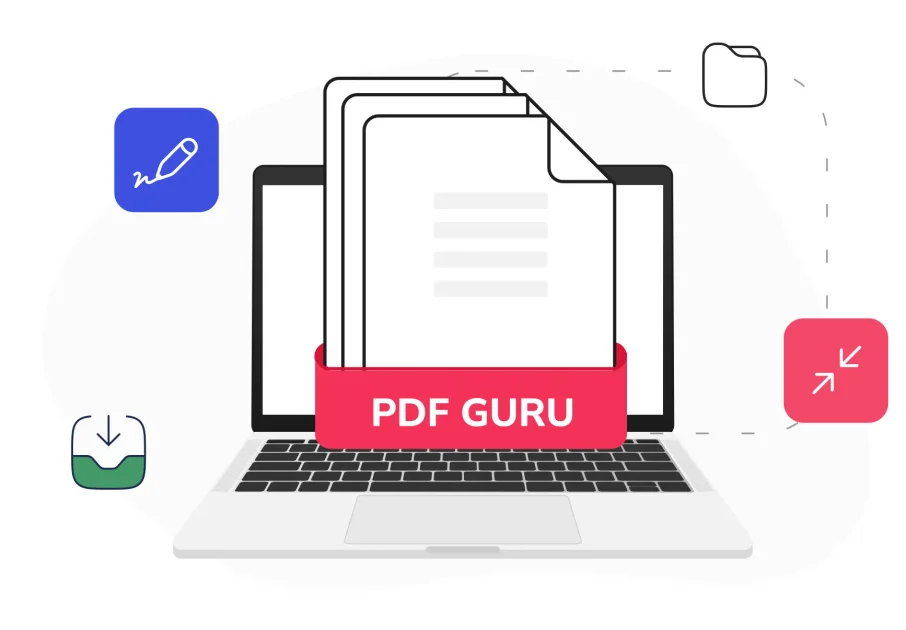
PDF Guru ist ein Online-PDF-Editor und Dokumenten-Toolset, mit dem Sie PDF-Dateien direkt im Browser bearbeiten und verwalten können. Es ist für alltägliche Aufgaben wie Textkorrekturen, Dokumentaktualisierungen, PDF-Signaturen, Dateikonvertierungen und Formularbearbeitung konzipiert.
Neben der Bearbeitung bietet PDF Guru Tools zur Konvertierung zu und von gängigen Formaten, zum Teilen und Zusammenführen von PDF-Seiten, zum Annotieren von Dokumenten, zum Extrahieren von Inhalten und zum Anwenden von Schutzmaßnahmen wie Passwortschutz. Das Kernziel ist es, PDF-Workflows einfach zu halten, ohne Installationen.
Wichtige Funktionen
- Text in PDFs bearbeiten (einfache Textbearbeitung): Klicken und Tippen, um Tippfehler zu korrigieren oder Inhalte zu aktualisieren – ohne zusätzliche Konvertierungsschritte.
- All-in-one-Bearbeitungstools: Informationen hervorheben, Bilder hinzufügen, Formen einfügen und Notizen für Dokumentenüberprüfungen und -aktualisierungen hinterlassen.
- Zwischen Formaten konvertieren: Zwischen Formaten wie Word, PPTX oder JPG wechseln, wobei Layout, Formatierung und Struktur erhalten bleiben sollen.
- Formulare ausfüllen und verwalten: Füllbare Formularvorlagen nutzen (die Kategorien wie Steuern und Finanzen abdecken) und Dokumente ausfüllen.
- Integrierte eSignature-Optionen: Integrierte eSignature-Tools verwenden, um Dokumente im PDF-Workflow zu autorisieren.
- OCR für gescannte Dokumente: OCR einsetzen, um Text aus bildbasierten/gescannte PDFs zu extrahieren.
- PDF-Utility-Tools für Dokumentenverwaltung: PDFs komprimieren, PDF-Seiten teilen oder zusammenführen, Seiten drehen, annotieren, PDF-Seiten extrahieren und löschen.
- Sicherheitskontrollen: PDFs mit Passwort schützen und verschlüsselte Upload-Verbindungen nutzen; die Seite gibt an, dass Dateien beim Upload verschlüsselt und auf Servern weiter geschützt werden.
So verwenden Sie PDF Guru
- Öffnen Sie PDF Guru und laden Sie Ihre PDF über den Upload-Bereich hoch (die Seite nennt eine Upload-Größe bis 100 MB).
- Wählen Sie das passende Tool für Ihre Aufgabe, z. B. Edit & Sign, Convert from PDF, Compress PDF, Split/Merge, OCR oder Fill PDF.
- Führen Sie Änderungen im Editor durch (z. B. Text anklicken und bearbeiten oder Signaturen hinzufügen), wenden Sie die Konvertierung an oder laden Sie Ihre aktualisierte PDF herunter.
Anwendungsfälle
- Dokument vor dem Teilen korrigieren: Text in einer bestehenden PDF aktualisieren (z. B. Tippfehler in einem Vertrag oder Formular beheben) mit direkter Browser-Bearbeitung.
- PDF für Zusammenarbeit konvertieren: PDF in ein anderes Format umwandeln (z. B. Word, PPTX oder Bildformat), wenn der Empfänger den Inhalt in einer anderen Dateiart benötigt.
- Formulare vorbereiten und signieren: PDF-Formular ausfüllen und eSignature mit integrierten Signieroptionen anwenden für schnellere Freigaben.
- Mit gescannte Dokumente arbeiten: OCR ausführen, um Text aus gescannten Seiten zu extrahieren, und den extrahierten Inhalt für weitere Bearbeitung oder Organisation nutzen.
- Große PDF-Dateien aufräumen: PDF komprimieren, um Dateigröße zu reduzieren, oder Seiten teilen/zusammenführen/löschen, um das Dokument für bestimmte Empfänger zu organisieren.
FAQ
Welche Dateitypen kann PDF Guru konvertieren?
Die Seite gibt an, dass der Konverter Formate wie Word, Excel, JPG, PNG, DWG und mehr unterstützt. (Exakte unterstützte Formate jenseits der genannten werden auf der bereitgestellten Seite nicht aufgelistet.)
Muss ich Software installieren, um PDF Guru zu nutzen?
Nein. Die Seite betont die Online-Nutzung „ohne etwas zu installieren“, mit Bearbeitung und anderen Operationen direkt im Browser.
Wie groß darf meine Datei sein?
PDF Guru gibt an, dass Dateien bis 100 MB hochgeladen werden können.
Ist PDF Guru sicher zu nutzen?
Die Seite beschreibt mehrere Schutzschichten: GDPR-Regeln, verschlüsselte Uploads über sichere SSL-Verbindungen, Dateiverschlüsselung auf Servern, AES-Verschlüsselung und Überprüfung durch Google Safe Browsing.
Kann ich mit gescannte PDFs arbeiten?
Ja. Die Seite erwähnt OCR (optische Zeichenerkennung) für den Umgang mit gescannte/bildbasierten Dokumenten.
Alternativen
- Desktop-PDF-Editoren: Offline-Anwendungen für umfassende PDF-Bearbeitung und -Signierung. Diese eignen sich besser, wenn Browser-Workflows vermieden werden sollen, erfordern aber Installation.
- Online-Konverter „PDF zu/von anderen Formaten“: Tools, die primär auf Konvertierung fokussiert sind, statt reichhaltiger Browser-Bearbeitung (z. B. zu Office-Dokumenten oder Bildern). Sie vereinfachen Formatwechsel, variieren aber in der Bearbeitungstiefe.
- OCR-spezialisierte Dokumentenverarbeitungstools: Dienste, die auf Text extrahieren aus Scans und Bildern spezialisiert sind. Sie passen besser, wenn OCR im Vordergrund steht, während ein allgemeiner PDF-Editor für nachfolgende Layoutänderungen benötigt wird.
- Dokumentenmanagement- und eSignature-Plattformen: Workflow-orientierte Tools zum Ausfüllen, Signieren und Nachverfolgen von Dokumentenprozessen. Sie legen Wert auf Freigaben und Compliance-Workflows, während PDF Guru Bearbeitung und PDF-Manipulation im selben Browser-Erlebnis bietet.
Alternativen

Codex Plugins
Mit Codex Plugins bündelst du Skills, App-Integrationen und MCP-Server zu wiederverwendbaren Workflows und erweiterst Codex für Tools wie Gmail, Google Drive und Slack.

Nolain OCR
Nolain OCR ist eine fortschrittliche optische Zeichenerkennungslösung, die entwickelt wurde, um Text und Daten präzise aus verschiedenen Dokumentenformaten zu extrahieren und so Dokumentenverarbeitungsworkflows zu optimieren.

Jenni
Jenni ist ein KI-Workspace für Forschung und akademisches Schreiben: PDFs lesen, Essays entwerfen und In-Text-Zitationen in 2.6k+ Stilen erstellen.

AgreeGuard
AgreeGuard ist eine kostenlose AI-Chrome-Erweiterung, die AGB und Datenschutztexte vor „I Agree“ analysiert – mit Hinweisen auf Risiken und Datenschutzdetails.

DataSieve: Text to Data
DataSieve: Text to Data extrahiert E-Mails, Daten, URLs und mehr aus Text und vielen Dateitypen – komplett offline auf iPhone, iPad und Mac.
司马阅
司马阅 ist eine führende inländische Unternehmensplattform für KI-Dokumentenintelligenz, die sich darauf konzentriert, die schlafenden Daten in Unternehmen zu aktivieren und ernsthafte szenariobasierte KI-Mitarbeiter zu schaffen.