

Pixian.AI
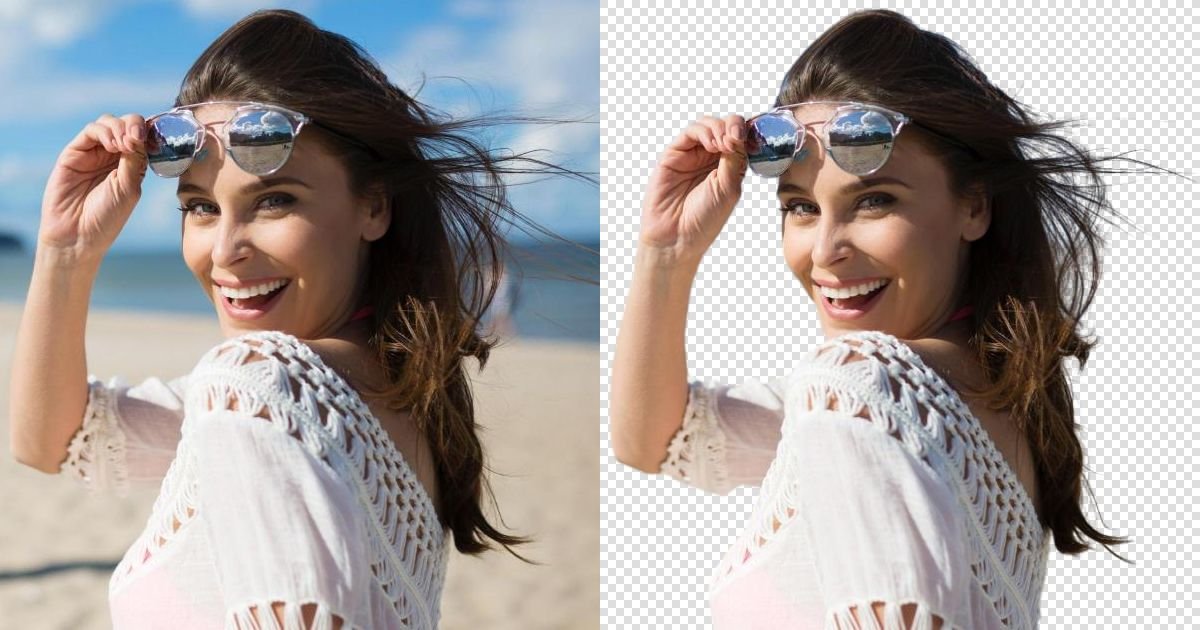
Pixian.AI entfernt Bildhintergründe und exportiert als transparente PNG oder als opake JPEG/PNG-Optionen – mit Upload & Vorschau und API.
Was ist Pixian.AI?
Pixian.AI ist ein Dienst zur Entfernung von Bildhintergründen, der transparente oder opake Ausgaben je nach Einstellungen erzeugt. Sein Kernzweck ist es, ein Eingabebild zu nehmen und eine Version ohne Hintergrund zu generieren, die für nachgelagerte Design-, E-Commerce- oder Content-Erstellungsarbeiten geeignet ist.
Der Dienst führt die Hintergrundentfernung auf dedizierten Servern durch und bietet eine Vorschau vor dem Download. Er stellt zudem eine API und eine Migrationsanleitung bereit, was auf eine Nutzung sowohl über den Website-Workflow als auch programmgesteuert hinweist.
Wichtige Funktionen
- Hintergrundentfernung mit konfigurierbarer Ausgabe (transparent vs. opak): Der Dienst erzeugt PNG für transparente Ergebnisse und JPEG oder PNG für opake Ergebnisse.
- Mehrere Ausgabe- und Exportsteuerungen: Nutzer können Hintergrundfarben (z. B. Weiß oder #000000), JPEG-Qualität (im UI als 75 angezeigt), Zuschneideverhalten und Ergebnisgröße anpassen.
- Zuschneide- und Rahmungsoptionen: Die UI unterstützt Zuschneidemodi wie „nicht zugeschnitten“, Zuschneiden auf Vordergrund mit Prozent-/px-Rand (z. B. +5 % oder +25 px) sowie erweiterte oberen/unteren/links/rechts-Ränder.
- Vorschau- und Download-Workflow: Nach der Verarbeitung können Nutzer eine Ergebnisvorschau prüfen und dann die Ausgabe herunterladen.
- Eingabeformat-Unterstützung: Eingaben unterstützen JPEG, PNG, BMP, GIF und WebP.
- Größen- und Auflösungsbeschränkungen (Website vs. API/Zahlung): Max. kostenlose Website-Bildpixelgröße: 250.000 Pixel; max. bezahlte Bildpixelgröße: 25 Megapixel; max. Bilddateigröße: 30 MB.
So verwenden Sie Pixian.AI
- Gehen Sie zur Pixian.AI-Hintergrundentfernungsseite.
- Wählen Sie ein Bild aus und ziehen Sie es per Drag-and-Drop auf die Seite (oder nutzen Sie Einfügen/Dateiauswahl wie im UI angezeigt).
- (Optional) Passen Sie Einstellungen wie Hintergrundwahl, Format/Qualität, Zuschneidemodus und Ausgabegröße an.
- Warten Sie auf die Verarbeitung, prüfen Sie die Vorschau und laden Sie die gewünschte Ausgabe herunter.
- Für automatisierte Verarbeitung: Nutzen Sie die API-Dokumentation und folgen Sie der Migrationsanleitung (die Site weist darauf hin, dass eine Migration von remove.bg durch Ändern des Endpunkts und API-Keys möglich ist).
Anwendungsfälle
- Produktbilder für Online-Shops: Entfernen Sie Hintergründe von Produktphotos und exportieren Sie PNG mit Transparenz für einheitliche E-Commerce-Layouts.
- Social Media und Content-Veröffentlichung: Erzeugen Sie hintergrundfreie Bilder in gängigen UI-Formaten (z. B. „Gleich wie Eingabe“, HD 1080×1920, quadratisch 1200×1200 usw.) für Posts und Stories.
- Vorbereitung von Thumbnails oder Grafiken: Nutzen Sie Zuschneiden-auf-Vordergrund-Optionen (mit Rändern in Prozent oder Pixeln), um den Fokus auf das Motiv zu legen, vor dem Download.
- Funktioniert bei Bedarf an opaken Hintergründen: Wählen Sie einen opaken Ausgabemodus (JPEG/PNG) und legen Sie eine Hintergrundfarbe fest (z. B. weiß oder #000000), wenn Transparenz nicht gewünscht ist.
- Automatisierte Pipelines für Entwickler: Verwenden Sie die API, wenn Hintergrundentfernung Teil eines größeren Systems sein soll, mit dokumentiertem Migrationspfad von remove.bg.
FAQ
Welche Dateiformate akzeptiert Pixian.AI?
Die Website unterstützt Eingabeformate wie JPEG, PNG, BMP, GIF und WebP.
Welche Formate gibt Pixian.AI aus?
Für transparente Ergebnisse erzeugt es PNG. Für opake Ergebnisse erzeugt es JPEG oder PNG.
Gibt es Limits für die Bildgröße?
Ja. Die max. kostenlose Website-Bildpixelgröße beträgt 250.000 Pixel. Die max. bezahlte Bildpixelgröße beträgt 25 Megapixel, und die max. Bilddateigröße liegt bei 30 MB.
Kann ich Pixian.AI ohne Website nutzen?
Ja. Die Site weist auf eine API hin und verweist auf API-Docs sowie eine Migrationsanleitung.
Ist Zuschneiden für beste Ergebnisse erforderlich?
Die UI warnt, dass bei Überschreitung der Größenbeschränkung das Bild skaliert wird, und empfiehlt, auf den Bereich zuzuschneiden, von dem der Hintergrund entfernt werden soll, für optimale Ergebnisse.
Alternativen
- Hintergrundentfernungstools (Web oder Desktop): Diese bieten einen ähnlichen „Upload → Hintergrund entfernen → Download“-Workflow, meist für Designer und Content-Ersteller. Unterschiede liegen typischerweise in Ausgabequalitätssteuerungen und Dateibegrenzungen.
- Designsoftware mit Hintergrundentfernungsfunktionen: Einige Bildeditoren integrieren Trennung von Motiv und Hintergrund. Das hält Sie in einem Tool für Entfernung und Weiterbearbeitung, variiert aber oft in Automatisierung und Batch-/API-Verfügbarkeit.
- Entwickler-APIs für Bildverarbeitung: Bei programmgesteuerter Hintergrundentfernung können Sie API-first-Lösungen wählen statt Website-Workflows. Der Hauptunterschied liegt in der Backend-Integration und den Limits/Ausgaben der Anbieter.
Alternativen

BgSub
BgSub ist ein KI-gestütztes Tool, das automatisch Bildhintergründe in nur wenigen Sekunden entfernt oder ersetzt und dabei die Privatsphäre der Nutzer gewährleistet.

slazzer
Slazzer ist ein KI-Tool zur automatischen Bildhintergrundentfernung: Lade dein Foto hoch und erhalte schnell saubere Zuschnitte ohne manuelles Auswählen.

Hotpot Remove Background
Mit Hotpot Remove Background per KI den Hintergrund aus Fotos entfernen: Objektsegmentierung & Alpha-Maske für Menschen und Produkte—transparent oder mit Wunsch-Hintergrund.

Pixelcut
Benutzerfreundliche KI-Tools, um Ihre Fotos hervorzuheben!

UNI-1
UNI-1 von Luma ist ein multimodales Reasoning-Modell, das Pixel generiert und referenzgeführte Bildkreationen für Scene-Completion und Transformation unterstützt.

SnapEdit
SnapEdit ist ein KI-Online-Fotoeditor für schnelles Retuschieren: Objekte entfernen, Hintergrund wechseln, Fotos verbessern und Haut retuschieren. HD-Download.