

slicer.dev
slicer.dev ist eine Chrome-Erweiterung und ein Web-Tool zum Auswählen von UI-Elementen (interaktiv oder statisch) und Exportieren für AI-Prompts und React-Starts.
Was ist slicer.dev?
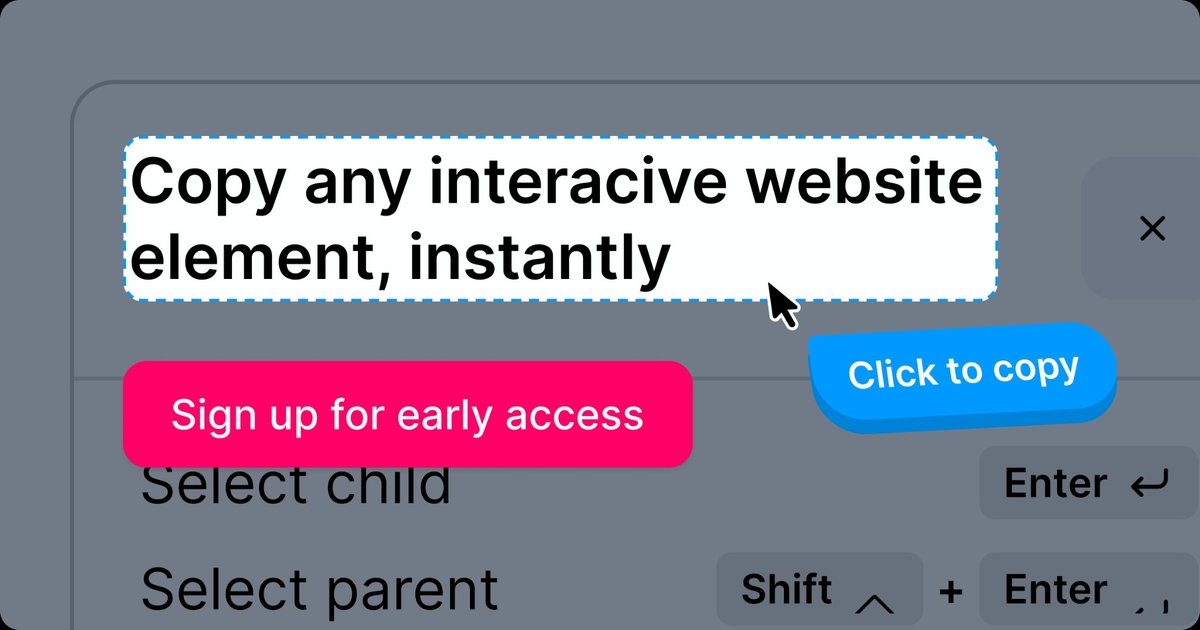
slicer.dev ist eine Chrome-Erweiterung und ein Web-Tool zum Kopieren von UI-Elementen aus interaktiven Websites und Wiederverwenden anderswo. Der Workflow dreht sich darum, ein Element (interaktiv oder statisch) von einer Live-Seite auszuwählen und als wiederverwendbaren Output zu exportieren.
Die Site rahmt ihren Zweck als Brücke zwischen „Inspiration“ und „Implementation“ ein. Statt Interface-Muster manuell von Grund auf neu zu erstellen, extrahierst du einen „Slice“ von einer funktionierenden Seite und verwendest diesen Slice in anderen Umgebungen. Der exportierte Output ist für die Wiederverwendung in AI-Prompt-Workflows und als React-Startpunkte positioniert, mit zusätzlichen Design-Tool-Exports auf der Roadmap.
Wichtige Features
-
Website-Elemente auswählen und kopieren (interaktiv oder statisch)
Du kannst spezifische UI-Elemente oder Komponenten direkt von der Seite ansteuern, statt nur mit roher DOM-Inspektion zu arbeiten. -
Export zu AI-Prompts
Die Site beschreibt den Export eines Slices in für AI-Tools geeignete Prompts und verweist auf ein Ziel von „100% Genauigkeit“. -
React-Output für Development-Workflows
Die Site erwähnt explizit React als Exportformat für „code-ready“ Development-Startpunkte. -
Exports für „coding-ready“ Workflows
Die Seite gibt an, dass Outputs für development-orientierte Nutzung vorbereitet sind, inklusive mehrerer „coding-ready“ Umgebungen, die auf der Site beschrieben werden. -
Interaktives Demo für den Selection-to-Export-Flow
Ein interaktives Demo auf der Site zeigt einen „open, tap, and export“-Workflow, um vorab zu sehen, wie die Auswahl von UI zu einem Export führt. -
Geplante Exports für Design-Tools
Die Site gibt an, dass Exports zu Figma und Framer geplant und „coming soon“ sind.
So nutzt du slicer.dev
-
Chrome-Erweiterung herunterladen
Installiere die Erweiterung von slicer.dev (wie auf der Site beschrieben). -
Website mit der zu wiederverwendenden UI öffnen
Navigiere zur Seite, auf der das Ziel-UI-Element erscheint. -
Element oder Komponente über den Extension-Flow auswählen
Die Site beschreibt einen Prozess mit Öffnen der Erweiterung, Tippen/Auswählen des Elements und anschließendem Export. -
Output-Typ wählen
Die Site hebt Exports zu AI-Prompts und React hervor. Sie erwähnt auch Figma und Framer als kommende Exportoptionen. -
Exportierten Output in deinem Workflow verwenden
Die Site positioniert den Export für die Wiederverwendung als AI-Prompt (für prompt-basierte Erstellung) oder als Development-Startpunkt zum Erstellen oder Nachbauen der Komponente.
Anwendungsfälle
-
AI-Prompt-Generierung aus UI-Komponente
Extrahiere ein UI-Element von einer Live-Seite und konvertiere es in einen AI-Prompt für die auf der Site referenzierten AI-Prompt-Workflows. -
UI-Muster schnell für Front-End-Arbeit wiederverwenden
Wenn du ein spezifisches Interface-Muster auf einer Website findest, extrahiere die Komponente, um manuelles Nachbauen zu vermeiden. -
Designer-to-Developer-Wiederverwendung interaktiver Abschnitte
Erfasse einen Abschnitt von einer interaktiven Site, um ihn später direkt als code-orientierten Output oder als Prompt zu wiederverwenden. -
Iteration über mehrere Beispiele mit prompt-basierten Workflows
Sammle Slices von verschiedenen Elementen (statisch oder interaktiv) und iteriere mit den exportierten prompt-basierten Outputs. -
Vorbereitung auf Design-Tool-Export-Workflows
Wenn dein Prozess auf Figma oder Framer angewiesen ist, kannst du dich an der auf der Site genannten Roadmap für kommende Exports orientieren.
FAQ
Ist slicer.dev live?
Die Site gibt an, dass slicer.dev in open beta ist und der Zugriff über die Chrome-Erweiterung verfügbar ist.
Was kann ich mit slicer.dev exportieren?
Die Seite erwähnt explizit den Export von AI-Prompts und React. Sie gibt auch an, dass Figma- und Framer-Exports coming soon sind.
Gibt es Preisinformationen auf der Seite?
Der bereitgestellte Seiteninhalt enthält keine Preisdetails, daher ist die Kostenstellung nicht angegeben.
Hilft slicer.dev beim Kopieren von UI aus interaktiven Seiten?
Ja. Die Site beschreibt die Auswahl von Elementen, die interaktiv oder statisch sein können, und den Export des resultierenden Slices für die Wiederverwendung anderswo. Allerdings liefert sie keine detaillierten technischen Spezifika darüber, welche Interaktionsdetails genau erfasst werden.
Warum slicer.dev statt HTML/CSS im Browser inspizieren?
Die Site kontrastiert ihren Ansatz, indem sie „Slices“ interaktiver Website-Elemente und deren Export für Prompt/Code-Wiederverwendung betont, statt Markup manuell über Browser-Inspector-Tools zu extrahieren.
Alternativen
-
Browser-Entwicklertools + manuelle Extraktion
Verwenden Sie den Browser-Inspektor, um HTML/CSS (und benötigte Strukturen) manuell zu extrahieren und das Component in Ihrer Zielumgebung neu zu erstellen. -
UI-Component-Bibliotheken und Design-Systeme
Starten Sie mit bestehenden Component-Bibliotheken oder Design-System-Components statt vom Kopieren einer Live-Seite, und passen Sie dann Styles und Verhalten bei Bedarf an. -
Andere „UI zu Code“- oder „Screenshot-zu-Code“-Workflows
Nutzen Sie Tools, die Code oder Prompts aus visuellen UI-Referenzen (z. B. Bildern oder annotierten Screenshots) generieren, wenn direkte Auswahl nicht möglich ist. -
Design-Tool-Component-Wiederverwendung-Workflows
Wenn es um Design-Wiederverwendung geht, verlassen Sie sich auf Import/Export- oder Component-Praktiken innerhalb von Design-Tools (z. B. Erstellung einer Component-Bibliothek) statt auf Export aus einer Live-Interaktionsseite.
Alternativen

MakerLoft
MakerLoft: KI-App-Builder für Nicht-Entwickler. Verbindet sich mit deinem GitHub-Repo und generiert lauffähige Apps inkl. Backend, Auth & Payments.

Ably Chat
Ably Chat ist eine Chat-API und SDKs für maßgeschneiderte Realtime-Chat-Apps: Reactions, Presence sowie Nachrichten editieren/löschen.

Prompty Town
Prompty Town ist eine kleine Internet-Stadt aus Links: Tile kaufen, Link anheften und mit Text/Inhalten prompten – zum Durchstöbern für alle.

ClawTick
ClawTick ist eine CLI-first KI-Agenten-Automationsplattform für cronbasierte Webhook-Tasks mit Monitoring, Alerts, Retries und Ausführungslogs.

Falconer
Falconer ist eine selbstaktualisierende Wissensplattform für schnelle Teams: interne Doku und Code-Context schreiben, teilen und gezielt finden – an einem Ort.

OpenFlags
OpenFlags ist ein Open-Source, self-hosted Feature-Flag-System für progressive Delivery: lokale Evaluation in App-SDKs und ein simples Control-Plane für gezielte Rollouts.