

Inspector
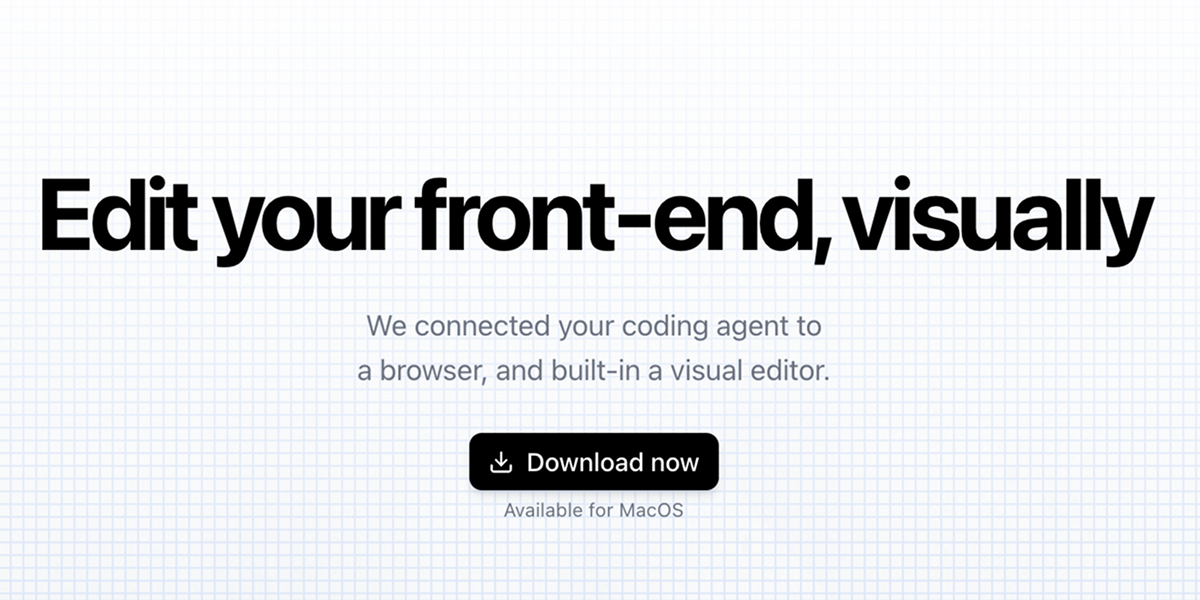
Inspector ist ein visueller Frontend-Editor, der deinen Browser mit KI-Code-Agenten wie Claude Code, Codex oder Cursor verbindet.
Was ist Inspector?
Inspector ist ein visueller Frontend-Editor, der deinen Browser mit einem KI-Code-Agenten wie Claude Code, Codex oder Cursor verbindet. Sein Kernzweck ist es, dir das visuelle Bearbeiten und Iterieren der Frontend-Oberfläche einer React-, Next.js- oder Vite-App zu ermöglichen, während der Agent in den Workflow integriert werden kann.
Statt nur über Code-Dateien zu arbeiten, erlaubt Inspector dir, Elemente direkt in der Oberfläche zu manipulieren – Elemente verschieben, Text bearbeiten und Kommentare hinterlassen –, wobei die Änderungen mit einem lokalen Codebase verknüpft bleiben.
Wichtige Funktionen
- Visuelle Bearbeitung von Frontend-Elementen: Verschiebe Elemente visuell und bearbeite Text direkt im Browser, um die UI anzupassen, ohne komplett zum Code zu wechseln.
- Kommentar-gesteuerte Zusammenarbeit im visuellen Editor: Hinterlasse Kommentare, um Änderungen anzugeben und die Iteration mit deinem Code-Agenten zu erleichtern.
- Verbindung zu KI-Code-Agenten (Claude Code, Codex, Cursor): Inspector verknüpft deine Bearbeitungssitzung mit einem Agenten-Konto, damit der Workflow KI-gestützte Codierung integrieren kann.
- Lokaler-Codebase-Workflow: Inspector verbindet sich mit einer lokalen Codebase, sodass Bearbeitungen im Kontext deiner bestehenden App erfolgen und nicht in einer separaten gehosteten Umgebung.
- Unterstützt moderne Frontend-Frameworks (React, Next.js, Vite): Das Produkt ist für diese Stacks ausgelegt und passt den Editor-Workflow an gängige Webentwicklungs-Setups an.
So nutzt du Inspector
- Inspector auf macOS installieren (die Website gibt macOS als verfügbar an).
- Inspector öffnen und dein KI-Agenten-Konto verbinden, indem du einen Agenten wie Claude Code, Codex oder Cursor auswählst.
- Inspector auf deine lokale Codebase für die App zeigen (die Website besagt, es kann mit jeder lokalen Codebase verbunden werden).
- Den visuellen Editor starten und mit dem Bearbeiten des Frontends beginnen, indem du Elemente verschiebst, Text bearbeitest und Kommentare hinzufügst, um Änderungen anzuleiten.
Anwendungsfälle
- Schnelle UI-Anpassungen in der Entwicklung: Wenn du Layout-Abstände feinjustieren oder Komponenten repositionieren musst, nutze den visuellen Editor, um Elemente zu verschieben und Text zu aktualisieren, während die Änderungen mit deiner lokalen App verknüpft bleiben.
- Iteration an einem Design mit Agenten-Unterstützung: Hinterlasse Kommentare im visuellen Editor, um zu spezifizieren, was geändert werden soll, und lass den verbundenen KI-Code-Agenten bei der Umsetzung helfen.
- Frontend-Bearbeitung in React/Next.js-Projekten: Für Teams, die mit React, Next.js oder Vite arbeiten, dient Inspector als browserbasierte UI-Bearbeitungsebene, während du weiterhin von der lokalen Codebase aus arbeitest.
- Frontend-Fehlerbehebung und Verfeinerungen: Wenn ein UI-Element nicht wie erwartet verhält, nutze den visuellen Editor, um das Ziel-Element zu identifizieren und es visuell anzupassen, bevor du die Änderungen in deinen Entwicklungsworkflow synchronisierst.
- Kommentar-basierte Übergaben: Wenn mehrere Personen UI-Änderungen prüfen, können Kommentare im visuellen Editor die Absicht erfassen (was und wo geändert werden soll), bevor die Umsetzung mit dem Agenten iteriert wird.
FAQ
-
Für welches Betriebssystem ist Inspector verfügbar? Die Website gibt macOS an.
-
Funktioniert Inspector mit meinen lokalen Projekt-Dateien? Ja. Die Website sagt, Inspector verbindet sich mit jeder lokalen Codebase.
-
Welche KI-Code-Agenten unterstützt Inspector? Die Website nennt Claude Code, Codex und Cursor als unterstützte Agenten.
-
Für welche Arten von Frontend-Apps ist es gedacht? Die Website erwähnt React, Next.js und Vite.
-
Was kann ich im visuellen Editor bearbeiten? Die Website gibt an, du kannst Elemente verschieben, Text bearbeiten und Kommentare hinterlassen, um Änderungen vorzunehmen.
Alternativen
- Code-first UI-Bearbeitung in React/Next.js/Vite (lokales IDE): Nutze einen Standard-Editor (z. B. Code-Änderungen direkt schreiben und ausführen). Das bietet volle Kontrolle, fehlt aber an einem browserbasierten visuellen Manipulations-Workflow.
- Visuelle UI-Builder/Workflows: Tools mit Fokus auf Drag-and-Drop-UI-Konstruktion beschleunigen Layout-Änderungen, verbinden sich aber möglicherweise nicht wie Inspector mit einem KI-Code-Agenten oder leiten Änderungen direkt auf eine lokale Codebase weiter.
- KI-gestützte Coding-Tools ohne visuellen Frontend-Editor: Agenten-basierte Coding-Workflows generieren Code-Änderungen aus Prompts, erlauben aber kein Verschieben von Elementen und direkte UI-Annotation im Browser.
- Browserbasierte Komponenten-Inspektionstools: Entwicklerfokussierte Inspektionstools helfen beim Verständnis von Layout und DOM-Struktur, bieten aber in der Regel keine vollständige visuelle Bearbeitungssitzung, die mit einem KI-Code-Agenten für Iterationen verbunden ist.
Alternativen

Devin
Devin ist ein AI-Coding-Agent für Softwareteams: unterstützt Parallelisierung von Migrations- und Refactoring-Subtasks, während Engineers steuern und Änderungen freigeben.

AakarDev AI
AakarDev AI ist eine leistungsstarke Plattform, die die Entwicklung von KI-Anwendungen mit nahtloser Integration von Vektordatenbanken vereinfacht und eine schnelle Bereitstellung und Skalierbarkeit ermöglicht.

Arduino VENTUNO Q
Arduino VENTUNO Q ist ein Edge-AI-Computer für Robotik und physische Systeme: KI-Inferenz mit Microcontroller für deterministische Steuerung. Entwickeln in Arduino App Lab.

imgcook
imgcook ist ein intelligentes Tool, das Design-Mockups mit einem Klick in hochwertigen, produktionsbereiten Code umwandelt.

open-codex-computer-use
open-codex-computer-use: Open-Source „Computer Use“-Service als MCP-Server, um GUI-Aktionen auf macOS, Linux und Windows auszuführen.

Codex Plugins
Mit Codex Plugins bündelst du Skills, App-Integrationen und MCP-Server zu wiederverwendbaren Workflows und erweiterst Codex für Tools wie Gmail, Google Drive und Slack.