

TypingMind
TypingMind ist eine LLM-Chat-UI: Chatte mit KI-Modellen über deine eigenen API-Keys – unterstützt ChatGPT, Gemini, Claude & mehr in einer Oberfläche.
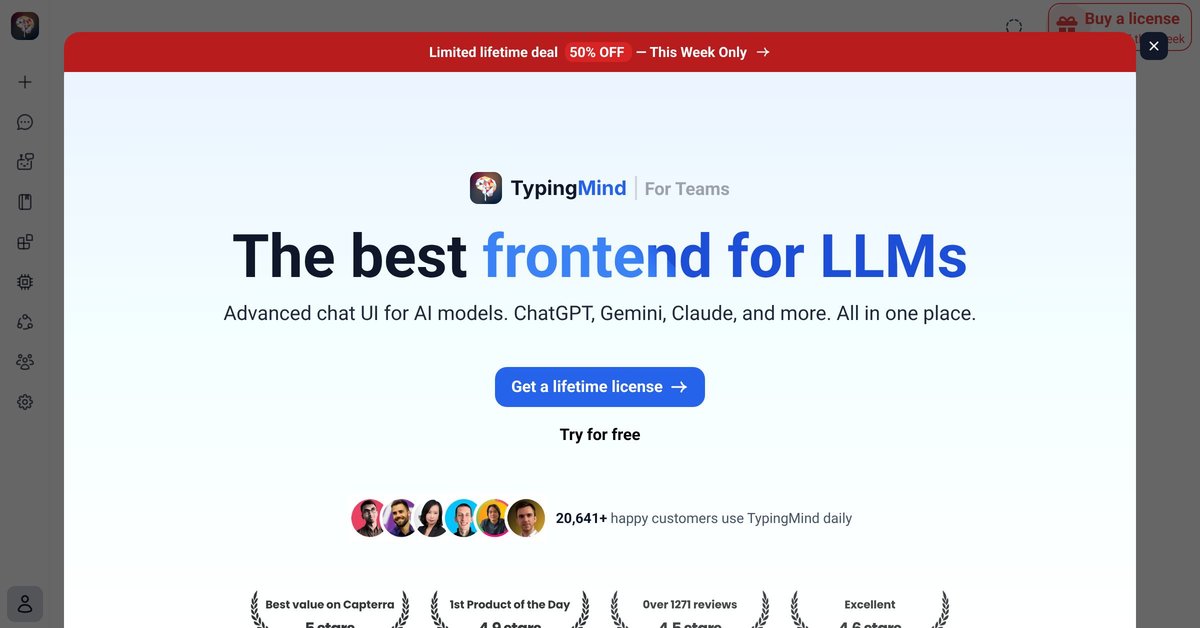
Was ist TypingMind?
TypingMind ist eine LLM-Frontend-Chat-UI, mit der du über deine eigenen API-Keys mit KI-Modellen chatten kannst. Sie bietet eine einheitliche Chat-Oberfläche für mehrere LLM-Anbieter wie ChatGPT, Gemini und Claude, damit du Gespräche zentral verwalten kannst.
Der Fokus liegt auf dem Chat-Erlebnis selbst – wie Prompts verarbeitet werden, wie Antworten dargestellt werden und wie gängige Aufgaben (z. B. Arbeiten mit strukturierten Ausgaben) direkt in der Chat-UI erscheinen.
Wichtige Funktionen
- Multi-Model-Chat in einer Oberfläche (z. B. Unterstützung für ChatGPT, Gemini, Claude und mehr), sodass du zwischen Modellen wechseln kannst, ohne das Tool zu wechseln.
- Integrierte Prompt-Tools inklusive „Prompt Library“-Ansicht (wie in den Produktscreenshots gezeigt), um Prompts wiederzuverwenden oder zu organisieren.
- Datenvisualisierung und Diagramm-Rendering direkt im Chat, mit Option zur automatischen Generierung von Balken-, Kreis- und anderen Diagrammen; der Tooltip erwähnt, dass dies durch das integrierte Diagramm-Rendering-Plugin von TypingMind betrieben wird.
- Unterstützung für Prompt-/Antwort-Workflows jenseits von reinem Text, demonstriert durch UI-Screenshots zu Diagramm-Rendering und Multi-Model-Chat.
- Positionierung als „AI-Client, der wirklich dir gehört“, die den Einsatz eigener API-Keys zur Verbindung der UI mit deinen gewählten Model-Anbietern betont.
So nutzt du TypingMind
- Melde dich an und verbinde deinen LLM-Anbieter-Zugang, indem du deine API-Keys hinzufügst (die Seite betont: „Chatte mit KI über deine API-Keys“).
- Öffne die Chat-UI und wähle das Modell/Anbieter für das Gespräch aus.
- Starte einen Prompt wie in einer typischen Chat-App; bei datengetriebenen Ausgaben kannst du die auf der Seite beschriebenen Diagramm-Funktionen nutzen.
- Verwende die Prompt Library, um Prompts anzuzeigen und wiederzuverwenden – Teil deiner laufenden Workflows.
Anwendungsfälle
- Antworten über Anbieter vergleichen: Führe denselben oder ähnlichen Prompt gegen mehrere Modelle (ChatGPT, Gemini, Claude) aus einem Chat-Workspace aus.
- Schnelle visuelle Zusammenfassungen erstellen: Gib Daten im Gespräch an, fordere ein Diagramm an und nutze das In-Chat-Diagramm-Rendering für visuelle Ausgaben.
- Wiederverwendbare Prompt-Muster organisieren: Speichere häufig genutzte Prompts in der Prompt Library und ziehe sie in neue Chats, ohne von vorne zu schreiben.
- Mit strukturierten Ausgaben arbeiten: Fordere Formate an, die in Diagramme oder andere gerenderte Artefakte umgewandelt werden, und halte die Interaktion zentral in der Chat-UI, statt zu separaten Tools zu wechseln.
FAQ
Womit verbindet sich TypingMind?
TypingMind verbindet sich über deine eigenen API-Keys mit LLM-Anbietern und ermöglicht Chats mit Modellen wie ChatGPT, Gemini und Claude.
Welche KI-Modelle werden unterstützt?
Die Seite nennt speziell ChatGPT, Gemini, Claude und „weitere LLMs“. Die genaue Abdeckung jenseits dieser Namen wird im Inhalt nicht detailliert.
Kann TypingMind Diagramme aus Chat-Antworten generieren?
Ja. Die Seite beschreibt „Data Visualization & Chart Rendering“, das Balken-, Kreis- und andere Diagramme automatisch im Chat erzeugt – betrieben durch das integrierte Diagramm-Rendering-Plugin von TypingMind.
Gibt es eine Möglichkeit, Prompts wiederzuverwenden?
Die Seite zeigt einen „Prompt Library“-Screenshot, der die Wiederverwendung/Organisation von Prompts in der UI anzeigt.
Alternativen
- Chat-UIs für LLMs (selbst gehostet oder key-basiert): Andere Frontends, bei denen du deine eigenen API-Keys eingibst und mit verschiedenen LLM-Anbietern aus einer Oberfläche chattest; Unterschiede liegen hauptsächlich in UI-Features wie Diagrammen oder Prompt-Organisation.
- IDE-integrierte LLM-Chat-Tools: Für Nutzer, die Chat eng an Code-Workflows koppeln wollen, leben Alternativen in Entwicklungsumgebungen statt als eigenständiges Chat-Dashboard.
- API-fokussierte Chat-Widgets: Einige Tools generieren UI um einen einzelnen Anbieter oder kleinere Provider-Sets; im Vergleich zu TypingMind erfordern sie bei Multi-Model-Support oft mehr Setup.
- Allgemeine Daten-Notebook-Tools: Wenn Datenvisualisierung dein Hauptziel ist und nicht Chat, kann ein Notebook-Workflow eine Alternative sein, verschiebt aber den Prozess weg von konversationellem Prompting in einer dedizierten Chat-UI.
Alternativen

BookAI.chat
BookAI ermöglicht es Ihnen, mit Ihren Büchern zu chatten, indem Sie einfach den Titel und den Autor angeben.

Edgee
Edgee ist ein edge-natives AI-Gateway: komprimiert Prompts vor LLM-Providern und bietet eine OpenAI-kompatible API zum Routing über 200+ Modelle.

Ably Chat
Ably Chat ist eine Chat-API und SDKs für maßgeschneiderte Realtime-Chat-Apps: Reactions, Presence sowie Nachrichten editieren/löschen.

Prompty Town
Prompty Town ist eine kleine Internet-Stadt aus Links: Tile kaufen, Link anheften und mit Text/Inhalten prompten – zum Durchstöbern für alle.

Grok AI Assistant
Grok ist ein kostenloser KI-Assistent, der von xAI entwickelt wurde und darauf ausgelegt ist, Wahrheit und Objektivität zu priorisieren, während er fortschrittliche Funktionen wie Echtzeit-Informationszugriff und Bilderzeugung bietet.

Creativly
Creativly ist ein browserbasiertes Kreativ-Tool für promptfreies Erstellen: einfach starten, schnell kreative Outputs generieren und iterieren.