
Melina Studio
Melina Studio es una herramienta de diseño con IA tipo “Cursor for Canvas” que convierte instrucciones conversacionales en cambios inmediatos en tu lienzo.
¿Qué es Melina Studio?
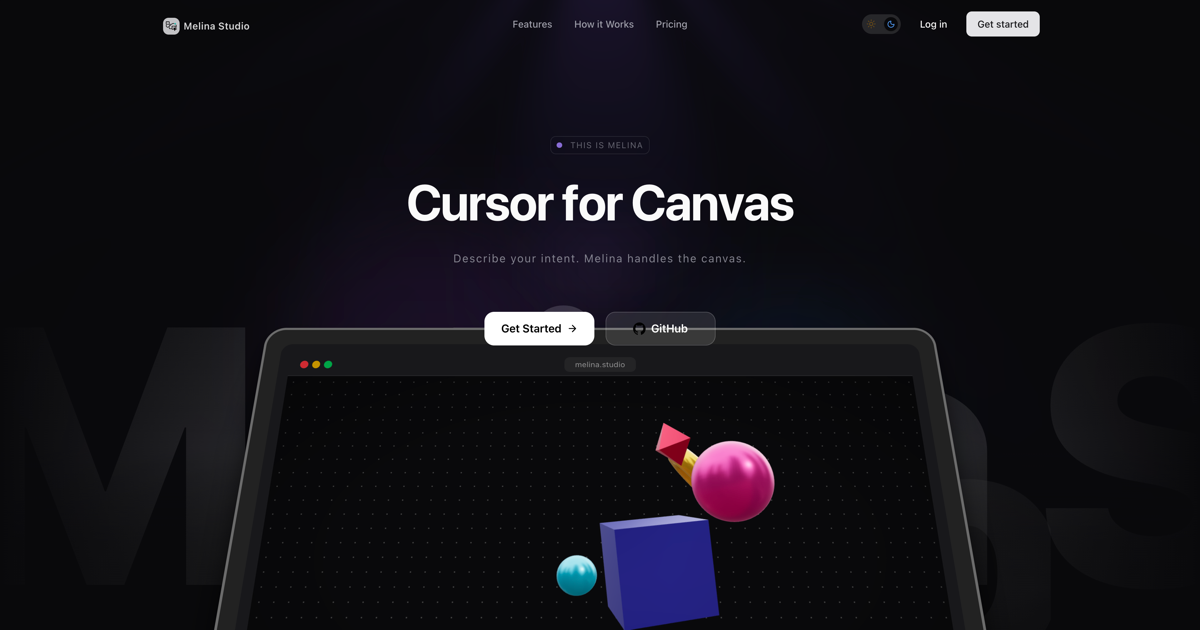
Melina Studio es una herramienta de diseño con IA descrita como “Cursor for Canvas”. Ayuda a los usuarios a convertir su intención en ediciones visibles en un lienzo mediante conversación, con el asistente actuando sobre lo que está en el lienzo en lugar de responder solo al texto.
El propósito principal es permitirte describir lo que quieres cambiar, crear o explorar, mientras Melina entiende las formas y la estructura visual en tu tablero de trabajo y actualiza el lienzo de inmediato.
Características principales
- Ediciones conscientes del lienzo: Melina “ve lo que hay en tu tablero: formas, estructura y contexto visual”, por lo que instrucciones como “convierte esto en un diagrama de flujo” se aplican al contenido existente del lienzo.
- Describe tu intención en lenguaje natural: Puedes decir lo que quieres cambiar, crear o explorar, y Melina maneja las actualizaciones del lienzo basadas en esa indicación.
- Opciones de modelos intercambiables: Elige cómo piensa Melina cambiando entre Claude, GPT-5.1, Gemini, DeepSeek, Kimi o Llama según la tarea.
- Cambios instantáneos y visibles: Cuando Melina edita el lienzo, los cambios aparecen de inmediato (la descripción de la página enfatiza sin recarga y sin retrasos).
- Selección interactiva y contexto: Puedes hacer clic en formas del lienzo para seleccionar lo relevante; Melina puede usar ese contexto en sus acciones.
- Estado de trabajo guardado: El producto indica que los cambios se guardan mientras trabajas, para que no te preocupes por perder el estado.
Cómo usar Melina Studio
- Comenzar: Abre Melina Studio e inicia una sesión (la página incluye “Get Started” y una opción de inicio de sesión).
- Crear un lienzo: Usa las herramientas de dibujo para crear tu contenido inicial (formas, texto o bocetos).
- Seleccionar lo relevante (opcional pero compatible): Haz clic en una forma para seleccionarla y que Melina se enfoque en la parte pertinente del lienzo.
- Chatea con Melina: Envía una indicación describiendo lo que quieres, como convertir formas en un diagrama de flujo o cambiar colores.
- Revisa el resultado de inmediato: Observa cómo se actualiza el lienzo mientras Melina edita y continúa iterando con indicaciones adicionales.
Casos de uso
- Convertir formas existentes en un diagrama: Dibuja o coloca formas, luego indica a Melina que las convierta en un diagrama de flujo.
- Refinar un diseño con ediciones dirigidas: Selecciona una forma o área específica del lienzo y pide cambios (por ejemplo, alterar colores) en lugar de rehacer todo.
- Explorar conceptos visuales mediante iteración: Comienza con un boceto aproximado o conjunto de formas, luego itera describiendo lo que quieres explorar a continuación.
- Crear salidas estructuradas desde un lienzo mixto: Combina formas y texto en el lienzo, luego pide a Melina que reestructure el contenido en un nuevo formato (como un diagrama de flujo).
- Comparar enfoques de razonamiento diferentes: Cambia entre modelos compatibles (Claude, GPT-5.1, Gemini, DeepSeek, Kimi, Llama) para ver cómo el asistente maneja la misma tarea del lienzo.
Preguntas frecuentes
- ¿Es Melina Studio un chatbot general o un editor de lienzo? Se posiciona como una herramienta de diseño con IA que edita un lienzo basado en lo presente en tu tablero.
- ¿Puedo seleccionar partes específicas de mi lienzo? Sí. El flujo de trabajo descrito incluye hacer clic en una forma para seleccionarla y que Melina entienda en qué estás trabajando.
- ¿Aparecen las ediciones de inmediato? La página indica que las ediciones de lienzo de Melina son instantáneas y visibles al instante.
- ¿Qué modelos de IA están disponibles? Melina Studio lista Claude, GPT-5.1, Gemini, DeepSeek, Kimi y Llama como opciones seleccionables.
- ¿Hay costo para probarlo? La página dice explícitamente “Free to use” y “No credit card required”, pero no proporciona más detalles de precios.
Alternativas
- Herramientas de texto a diagrama (generadores de diagramas): Se centran en generar diagramas desde indicaciones. Comparadas con Melina Studio, pueden estar menos ligadas directamente a seleccionar y editar un lienzo existente con cambios visibles e incrementales.
- Herramientas de diseño/chat con editores visuales: Otras herramientas de IA permiten generar o editar diseños en una interfaz, pero pueden no ser tan explícitamente “conscientes del lienzo” sobre formas y contexto visual como se describe para Melina.
- Apps de bocetos/pizarras generales con asistencia de IA: Las pizarras pueden soportar dibujo y flujos colaborativos; una capa de IA puede ayudar con transformaciones, pero las capacidades varían según si actúa directamente sobre el contenido del tablero.
- Editor de código + “asistente de IA para contexto”: Herramientas enfocadas en desarrolladores pueden soportar asistencia de IA ligada al documento o espacio de trabajo actual. Melina Studio se orienta hacia formas visuales y ediciones de lienzo en lugar de código o documentos solo de texto.
Alternativas

imgcook
imgcook es una herramienta inteligente que convierte maquetas de diseño en código listo para producción y de alta calidad con un solo clic.

Napkin AI
Napkin AI transforma tu texto en visuales perspicaces, haciendo la comunicación más efectiva y atractiva.

Beautiful.ai
Beautiful.ai es un creador de presentaciones con IA que ayuda a individuos y equipos a crear diapositivas profesionales, automatizando diseño y espaciado.

Refero
Refero: inspírate con miles de referencias UI/UX para web y iOS. Encuentra diseños web y de apps fácilmente. ¡Mejora tus proyectos!

Frames
Frames te ayuda a crear carteles de lanzamiento y gráficos para redes sociales rápido con marcos de dispositivo premium y plantillas. Empieza gratis.

GPTIMG2 AI
GPTIMG2 AI es un generador de IA centrado en imágenes para crear product shots, pósteres y visuales de marketing, con refinado guiado por prompts.