

Snap
Snap es un dev dock flotante para IA de codificación en macOS: capturas inteligentes, optimiza prompts, dictado por voz y gestiona sesiones de agentes.
¿Qué es Snap?
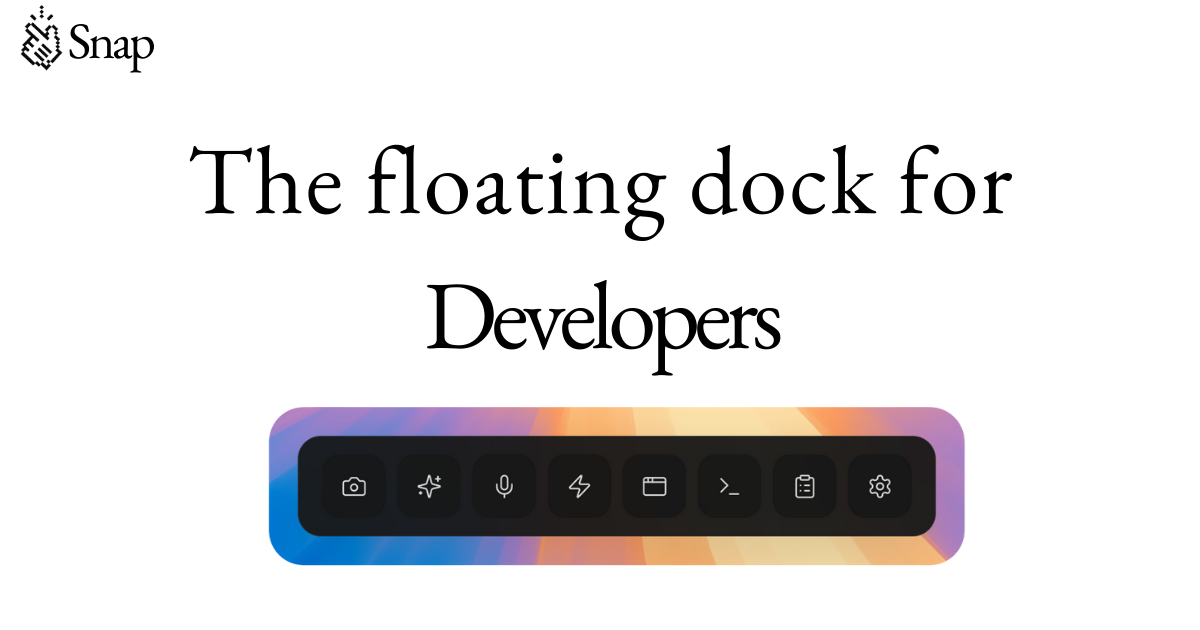
Snap es un “dev dock” flotante para codificación con IA. Permanece encima de tu escritorio para que puedas capturar y referenciar lo que hay en pantalla, convertir contexto visual en prompts y ejecutar acciones, sin cambiar de editor.
Su propósito principal es optimizar flujos de trabajo comunes de desarrolladores con IA: guardar tu estado de trabajo, aclarar contexto de UI/código para un agente, gestionar sesiones de agentes y lanzar herramientas (como VS Code, Claude Code, Cursor u otros comandos) desde el dock.
Características clave
- Captura inteligente con elementos UI numerados: Selecciona cualquier área y Snap numera automáticamente botones, inputs y enlaces para que pegues una referencia precisa en herramientas como Claude o Cursor.
- Optimizador de prompts: Escribe una instrucción aproximada (p. ej., “arregla la barra lateral”) y Snap genera un prompt estructurado con contexto, rutas de archivos y comportamiento esperado; la página indica que las salidas tardan menos de 200 ms vía Groq.
- Inspector DOM por clic y prompts de edición visual: Haz clic en elementos de tu app y edita CSS con controles visuales; Snap convierte los cambios en prompts que un agente de IA puede usar.
- Entrada de voz para crear prompts: Pulsa grabar y dicta lo que necesitas; el sitio describe transcripción en tiempo real (usando Whisper) que convierte el habla en prompts de texto limpios.
- Instantáneas de espacio de trabajo: Un clic guarda lo que tienes abierto y otro lo restaura después, incluyendo editores, terminales y Claude Code.
- Gestor de sesiones de agentes: Ve agentes de codificación ejecutándose en proyectos en tiempo real, rastrea costo/tokens/uso de contexto y aprueba o deniega acciones; el sitio indica que funciona con Claude Code, Codex, Cursor Agent y más.
- Botones personalizados en el dock para herramientas y comandos: Añade botones al dock para abrir VS Code, Claude Code, Cursor u otras herramientas, y para ejecutar comandos shell, lanzar URLs o activar scripts.
- Cortos educativos: Consejos breves de codificación (15–60 segundos) curados para flujos de trabajo de desarrolladores, diseñados para reproducirse automáticamente mientras Claude piensa.
Cómo usar Snap
- Descarga y lanza Snap para macOS (el sitio indica una descarga para macOS).
- Usa Snap junto a tus herramientas existentes: mantén el dock flotante encima mientras trabajas en tu editor o terminal.
- Captura contexto para IA: usa Captura inteligente para numerar elementos UI relevantes, o usa la interacción Vista previa/Ventana para seleccionar elementos y generar prompts listos para IA.
- Crea prompts más rápido: si tienes un objetivo aproximado, usa el Optimizador de prompts para generar texto de prompt estructurado con contexto y rutas de archivos.
- Ejecuta y gestiona sesiones de codificación con IA: inicia agentes como lo harías normalmente en herramientas compatibles, luego usa el Gestor de sesiones de agentes para monitorear el estado de la sesión y aprobar/denegar acciones.
Casos de uso
- Pide a un agente de IA que modifique una UI con menos ambigüedad: Selecciona botones/inputs/enlaces exactos con Captura inteligente para que el agente referencie el elemento deseado sin descripciones manuales.
- Genera un prompt de corrección estructurado desde una instrucción aproximada: Escribe un objetivo simple como “arregla la barra lateral”, luego usa el Optimizador de prompts para obtener un prompt con contexto y comportamiento esperado.
- Itera en cambios de CSS con contexto visual: Haz clic para inspeccionar elementos y aplicar ediciones CSS; Snap convierte esos cambios en prompts para que un agente de IA los implemente o valide.
- Reanuda un entorno de desarrollo multiherramienta rápidamente: Al parar de trabajar, crea una Instantánea de espacio de trabajo; después restaura el conjunto exacto de editores/terminales/Claude Code abiertos.
- Monitorea acciones de agentes entre repositorios: Usa el Gestor de sesiones de agentes para rastrear múltiples sesiones en tiempo real, revisar costo/tokens/uso de contexto y aprobar/denegar permisos de herramientas.
Preguntas frecuentes
-
¿Qué plataformas soporta Snap? La página menciona específicamente Download for macOS. No se indican otras plataformas.
-
¿Snap funciona con herramientas específicas de codificación con IA? El sitio dice que Snap funciona con herramientas como Claude Code, Codex, Cursor Agent y más, y también referencia flujos con VS Code.
-
¿Puede Snap capturar contexto UI de cualquier app? Snap se describe como flotante “encima de cualquier app”, y las interacciones de Captura inteligente/vista previa se describen en términos de seleccionar elementos dentro de tu app.
-
¿Cómo ayuda Snap a escribir prompts? Incluye un Optimizador de prompts que convierte instrucciones aproximadas en prompts estructurados, más capturas inteligentes y funciones de edición por clic/visual que generan referencias listas para IA.
-
¿Puedo lanzar herramientas o ejecutar comandos desde el dock? Sí. La página describe botones personalizados en el dock para lanzar herramientas (p. ej., VS Code, Claude Code, Cursor) y ejecutar comandos shell, URLs o scripts.
Alternativas
- Asistentes de IA para codificación integrados en un editor (extensiones de IDE): Objetivo similar (ayudar con cambios de código), pero suelen quedarse dentro del editor y no ofrecen un dock flotante separado para numeración de elementos de UI o monitoreo de sesiones entre herramientas.
- Flujos de trabajo de capturas y pegar con un cliente de chat de IA: Puedes capturar manualmente el contexto de UI/código y describirlo en el chat, pero pierdes las referencias numeradas de elementos de Snap y la conformación automática de prompts.
- Herramientas de ejecución de tareas o lanzadores para flujos de trabajo de desarrollo: Utilidades que crean accesos directos para lanzar apps/comandos pueden cubrir partes de Snap (botones del dock), pero generalmente no incluyen capturas a prompts ni monitoreo de sesiones de agentes.
- Documentación basada en devtools del navegador para cambios de UI: Los devtools ayudan a inspeccionar DOM/CSS, pero el enfoque de Snap se centra en convertir ese contexto directamente en prompts para agentes de IA dentro del flujo de trabajo del desarrollador.
Alternativas

Devin
Devin es un agente de IA para programar que ayuda a equipos a completar migraciones y refactorizaciones grandes en paralelo, con aprobación humana.

imgcook
imgcook es una herramienta inteligente que convierte maquetas de diseño en código listo para producción y de alta calidad con un solo clic.

Assemble by Cohesium AI
Assemble by Cohesium AI ofrece una forma basada en configuración para orquestar roles de IA en múltiples plataformas de codificación desde un solo setup.

Ably Chat
Ably Chat es una API y SDK de chat para crear aplicaciones personalizadas en tiempo real: reacciones, presencia y edición/eliminación de mensajes.

Tavus
Tavus crea sistemas de IA que ven, oyen y responden en tiempo real para interacciones cara a cara, con agentes de vídeo y gemelos digitales vía APIs.

AakarDev AI
AakarDev AI es una plataforma poderosa que simplifica el desarrollo de aplicaciones de IA con integración fluida de bases de datos vectoriales, permitiendo un despliegue y escalabilidad rápidos.