

WhyFi
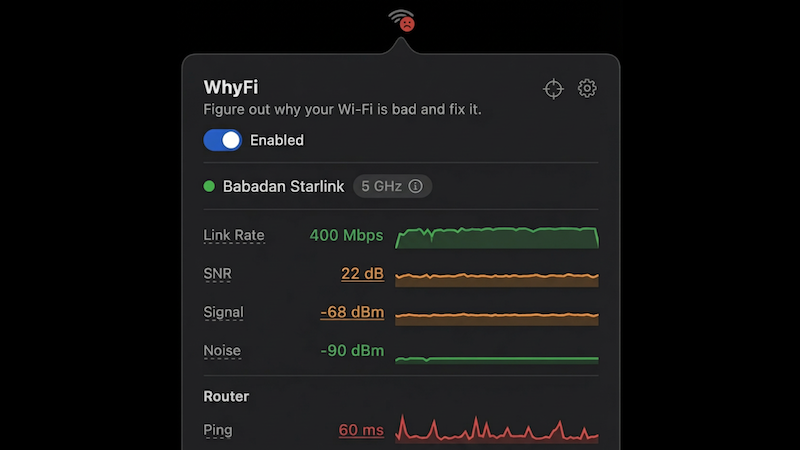
WhyFi es una app de barra de menú para macOS que supervisa Wi‑Fi, router, latencia de Internet y DNS para detectar la causa del bajo rendimiento y sugerir pasos.
¿Qué es WhyFi?
WhyFi es una app de barra de menú para macOS que supervisa tu conexión Wi‑Fi y te ayuda a identificar qué está causando realmente el bajo rendimiento. Mide las condiciones de la señal Wi‑Fi, latencia del router e internet, comportamiento del DNS y otros indicadores de conexión para que puedas precisar si el problema está en el enlace Wi‑Fi, en tu router o aguas arriba de tu red.
El propósito principal de la app es convertir «va lento» en señales accionables: muestra qué está degradado (o roto) y ofrece pistas para posibles soluciones según donde indiquen las mediciones el problema.
Características principales
- Resumen de conexión en la barra de menú: Haz clic en el icono de la barra de menú para ver un resumen de la intensidad de señal, nivel de ruido, SNR, tasa de transmisión y métricas múltiples de latencia/tembletín/búsqueda.
- Codificación de colores de estado e indicador visual: Usa un esquema simple verde/naranja/rojo (y un indicador estilo cara) para reflejar si las métricas de conexión están sanas, degradadas o rotas.
- Desglose de latencia de router e internet: Separa la latencia en componentes (Wi‑Fi/Mac al router, latencia del router/LAN e latencia de internet/WAN) para ayudarte a acotar el cuello de botella.
- Comprobaciones de rendimiento DNS y cambio rápido: Mide el tiempo de búsqueda DNS y permite cambiar DNS con un clic a Google (8.8.8.8) o Cloudflare (1.1.1.1).
- Pruebas de velocidad con detección de bufferbloat: Prueba velocidades de descarga/subida vía Cloudflare y supervisa latencia bajo carga para detectar comportamiento de bufferbloat que puede interrumpir llamadas.
- Radar en tiempo real y escaneo de canales: Incluye un monitor de señal que se actualiza frecuentemente, más un escáner de canales que identifica canales congestionados y sugiere cambiar.
- Detección de portales cautivos: Detecta redes Wi‑Fi (p. ej., hotel/aeropuerto) que requieren página de inicio de sesión y te notifica cuando es probable esa situación.
- Exportación y diagnósticos para compartir: Permite exportar un informe de diagnóstico y copiar estadísticas (incluido un informe en texto plano) para usar en herramientas como ChatGPT o Claude.
- Comportamiento de sondeo amigable con la batería: Sondea más rápido cuando la app está visible y más lento en caso contrario; duerme cuando macOS duerme.
Cómo usar WhyFi
- Descarga e instala WhyFi en tu Mac (el sitio indica soporte para macOS 13+ y Apple Silicon).
- Ábrela para que se ejecute en la barra de menú de macOS.
- Cuando tu conexión vaya lenta, haz clic en el icono de la barra de menú para ver las métricas y el estado verde/naranja/rojo.
- Usa los indicadores en capas para determinar si el problema parece ser señal Wi‑Fi, latencia del router, latencia de internet o DNS.
- Para solucionar problemas, prueba las acciones correspondientes sugeridas por los indicadores (p. ej., acércate más para problemas de señal, reinicia el router para alta latencia del router, cambia DNS con un clic si el tiempo de búsqueda DNS es lento).
- Si quieres ayuda de otros o herramientas de IA, exporta o copia el informe de diagnóstico y pégalo en ChatGPT o Claude.
Casos de uso
- Llamadas de video poco fiables: Cuando la calidad de video/audio cae pese a una velocidad de descarga decente, usa la detección de bufferbloat de WhyFi y resultados de latencia bajo carga para verificar si la latencia sube con el tráfico.
- Estás en la oficina y la señal varía por escritorio: Camina con tu portátil y usa el monitor de señal estilo radar para encontrar dónde la puntuación de señal es más fuerte.
- Tu Wi‑Fi está «conectado» pero no accedes a internet: Usa la separación Wi‑Fi vs router vs internet vs DNS para determinar si el problema está aguas arriba (router/ISP) o relacionado con resolución DNS.
- Cambias de redes o solucionas lentitud relacionada con DNS: Verifica el tiempo de búsqueda DNS y cambia rápidamente entre DNS de Google y Cloudflare con las opciones de un clic de la app.
- Viajas o usas Wi‑Fi público que requiere login: En redes de hotel o aeropuerto, confía en la detección de portales cautivos para saber cuándo probablemente estás atascado detrás de una página de login.
- Wi‑Fi lento por congestión vecinal: Usa el escáner de canales para ver qué canales parecen congestionados y cambia a una opción menos saturada.
Preguntas frecuentes
¿Es WhyFi un analizador de Wi‑Fi, una herramienta de prueba de velocidad o algo más?
WhyFi combina análisis de Wi‑Fi y resolución de problemas de conexión: supervisa la señal y la calidad del enlace, mide la latencia del router e internet, verifica DNS y realiza pruebas de velocidad con detección de bufferbloat, todo desde la barra de menú de macOS.
¿Cómo ejecuto diagnósticos de Wi‑Fi en macOS si quiero comparar resultados?
El sitio sugiere usar la herramienta integrada de Apple: Mantén pulsada la tecla Option y haz clic en el icono de Wi‑Fi en la barra de menú, luego selecciona Abrir Diagnósticos inalámbricos y sigue las indicaciones.
¿Qué métricas muestra WhyFi cuando mi Wi‑Fi es lento?
La app informa métricas como intensidad de señal, nivel de ruido, SNR, tasa de transmisión, ping del router, ping de internet, jitter y tiempo de búsqueda DNS, e indica si cada una parece saludable, degradada o rota.
¿Puedo compartir información de resolución de problemas desde WhyFi?
Sí. WhyFi puede exportar un informe de diagnóstico y generar estadísticas compartibles o un informe en texto plano que puedes pegar en ChatGPT o Claude para obtener ayuda.
¿Funciona WhyFi continuamente en segundo plano?
Se ejecuta en la barra de menú y supervisa tu conexión en tiempo real; también ajusta el comportamiento de sondeo para ser amigable con la batería y se suspende cuando tu Mac está en reposo.
Alternativas
- NetSpot / WiFi Explorer (analizadores de Wi‑Fi para macOS): Estos se centran más directamente en la medición de señales Wi‑Fi y análisis de red. WhyFi además enfatiza diagnosticar qué capa está fallando (Wi‑Fi vs router vs internet vs DNS) y ofrece acciones de resolución desde la barra de menú.
- Utilidades generales de diagnóstico de red (herramientas CLI): Herramientas que miden latencia, resolución DNS o ancho de banda pueden ayudar a identificar las mismas categorías. La ventaja de WhyFi es mantener el flujo de trabajo en una sola interfaz de barra de menú con interpretación por capas y cambios rápidos.
- Apps dedicadas a pruebas de velocidad y monitoreo de latencia: Algunas apps se centran principalmente en mediciones de ancho de banda y latencia. WhyFi también añade contexto de calidad de enlace Wi‑Fi (señal/ruido/SNR), guía sobre congestión de canal, cambio de DNS y detección de portales cautivos.
Alternativas

Draper
Draper es una herramienta de marketing intelligence con IA para validar mercados, analizar competidores y escuchar el sentimiento en TikTok, Instagram, Reddit, X, Facebook y Google.

OfferFlowAI
OfferFlowAI detecta correos de reclutadores en Gmail, resume ofertas y ayuda a redactar respuestas profesionales. Gestiona oportunidades con IA.

Anthum AI
Anthum AI organiza concursos de anuncios en video con IA: las marcas publican briefs y premios; los creadores envían propuestas y cobran.

Slay At Work
Slay At Work te ayuda a encontrar negocios locales para contactar: busca en Google Maps, audita sitios y redes, los puntúa y genera insights.

Parchment
Parchment es un SaaS para crear y organizar páginas y colecciones independientes con edición por bloques y API para gestionar contenido.

VulWall
VulWall realiza escaneos externos automatizados, muestra una puntuación de seguridad clara y ofrece soluciones en lenguaje sencillo con un certificado compartible.